1. まずは3ステップで使う
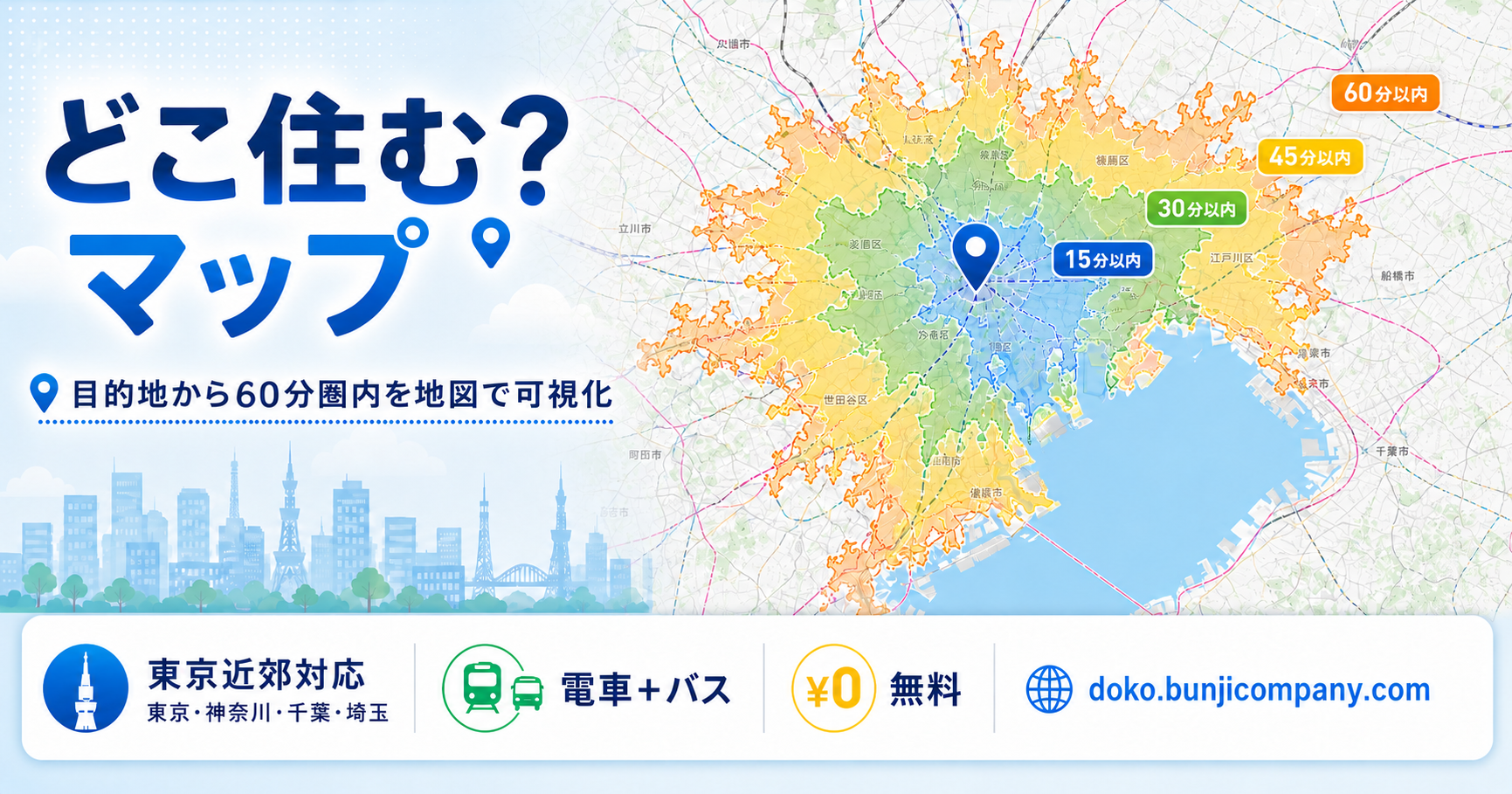
「家を探す(どこ住む?)」モードでは、通勤先・通学先・実家・保育園・よく行く場所などの目的地から60分以内で移動可能なエリアで住む家を探せます。
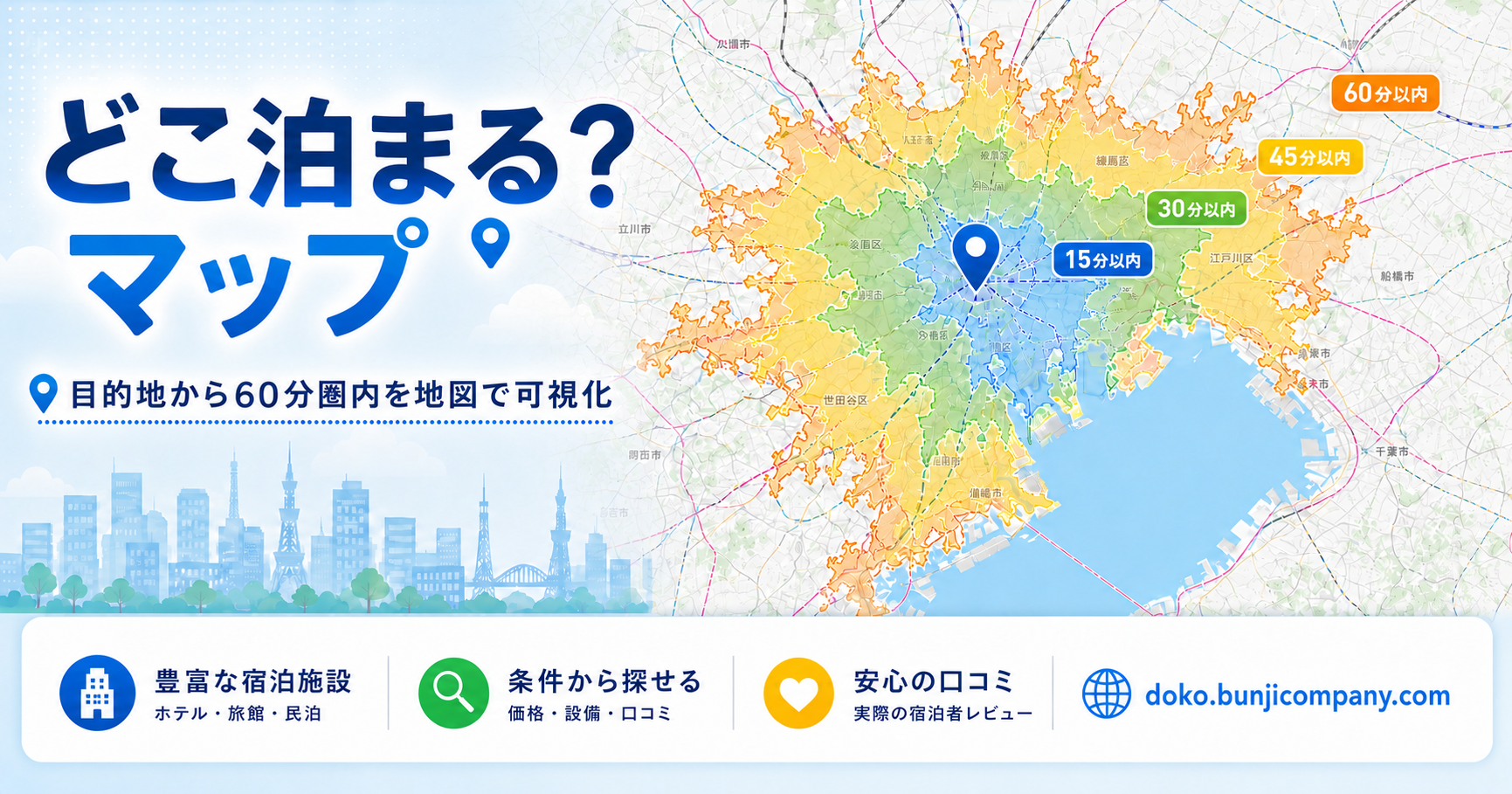
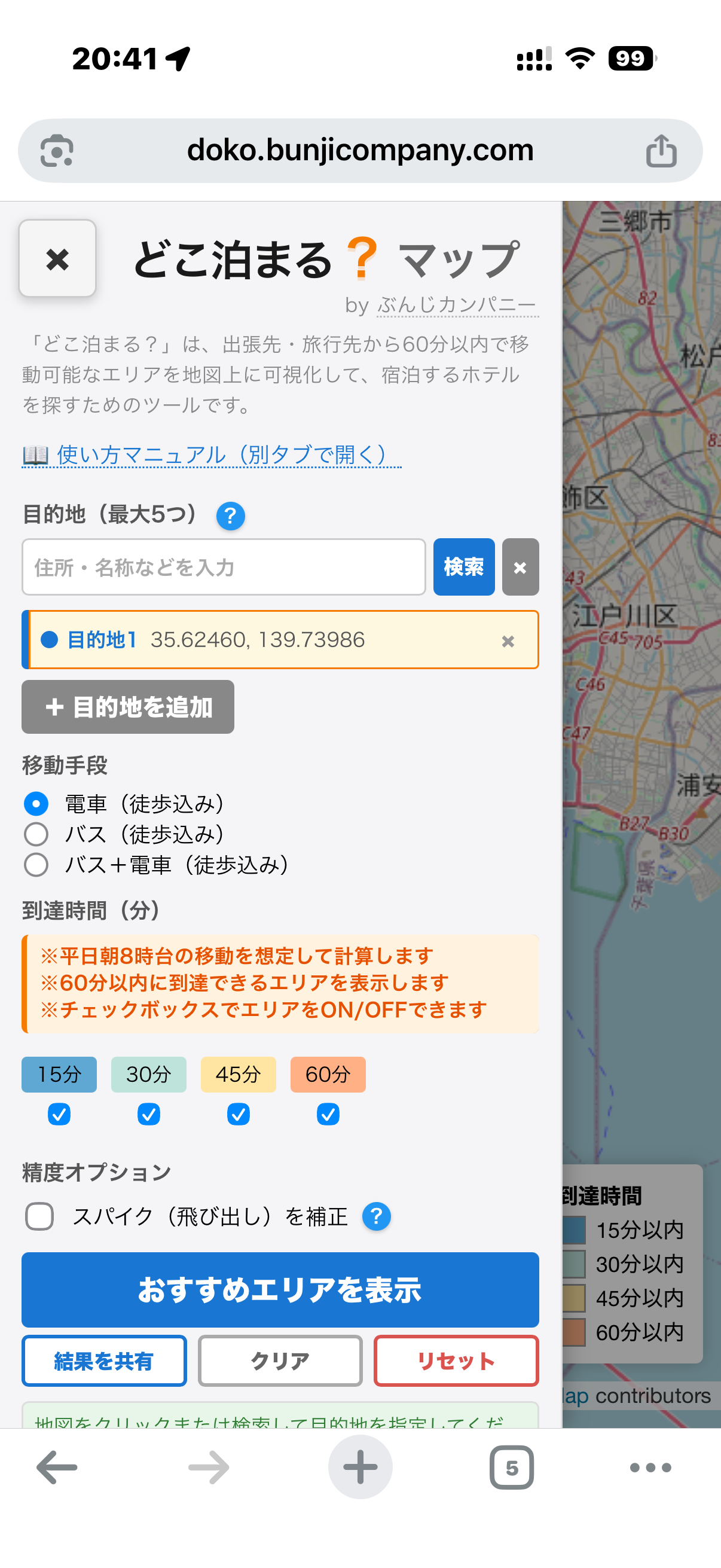
「ホテルを探す(どこ泊まる?)」モードでは、学会・会議場・イベント会場・観光地・出張先・空港などの目的地から60分以内で移動可能なエリアで宿泊するホテルを探せます。
細かい設定は後回しでも大丈夫。まずはこの 3 ステップで使ってみてください。
- 目的地を指定:地図クリック、または住所・施設名で検索(職場・学校・実家・保育園・よく行く場所など)
- 目的地を指定:地図クリック、または住所・施設名で検索(学会・会議場・イベント会場・観光地・出張先・空港など)
- 「おすすめエリアを表示」を押す:色付きエリアが地図に描画されます
- 色付きエリアを確認:気になる範囲なら「エリア内の駅を見る」から物件検索(Yahoo!不動産の 5 ジャンル)へ
- 色付きエリアを確認:気になる範囲なら「エリア内の駅を見る」からホテル検索(楽天トラベルほか 5 サイト)へ
- まずは目的地を1つだけ指定して、30分・45分・60分の広がりを見る
- 候補が広すぎる場合は 30 分以内だけにチェックを残して絞る
- 複数の目的地(家族の職場・学校、夫婦の通勤先など)を追加して共通エリアを見る
- 複数の目的地(出張先と観光地、会議場と空港など)を追加して共通エリアを見る
- 気になる駅が出たら、駅一覧から検索へ
- 賃貸/新築マンション/中古マンション/中古戸建/土地(Yahoo!不動産)
- 楽天トラベル/じゃらん/Yahoo!トラベル/Booking.com/一休
2. このツールでできること
「どこ住む?マップ」は、指定した地点(職場・学校・実家・保育園・よく行く場所など)から 公共交通+徒歩で N 分以内に通える範囲 を地図上にカラフルな色分けで可視化するツールです。
「どこ泊まる?マップ」は、指定した地点(学会・会議場・イベント会場・観光地・出張先・空港など)から 公共交通+徒歩で N 分以内で移動可能な範囲 を地図上にカラフルな色分けで可視化するツールです。
- 任意の地点からの 到達圏マップ(15/30/45/60 分の 4 段階)
- 最大 5 つの目的地から共通エリアを計算可能
- 平日朝 8:00 台の移動を想定した時刻ベース
- エリア内の駅一覧から、目的に合わせた検索:
- Yahoo!不動産と連携した 5 ジャンルの物件検索(賃貸/新築分譲マンション/中古マンション/中古一戸建て/土地)
- 5 サイトのホテル検索:楽天トラベル/じゃらん/Yahoo!トラベル/Booking.com/一休(楽天はリアルタイム件数表示・空室検索対応)
- Google マイマップへの KML エクスポート で家族や同行者と共有
- URL をコピーして状態を そのまま共有
経路検索ではなく「候補エリアを見つける」用途のツールです。実際の所要時間は時刻表・徒歩速度・天候等によります。
3. 基本操作
PC では画面左のサイドバーから、モバイルでは左上の ≡ ボタンを押して開いたメニューから操作します(詳細は第 8 章)。
3.1 地域を選ぶ
サイドバー上部の「地域」プルダウンで切り替え。
- 東京近郊(東京・神奈川・千葉・埼玉・茨城・栃木・群馬)
地域を切り替えると、目的地・描画エリアはクリアされます。
3.2 目的地を指定する
最大 5 つまで指定できます。指定方法は 3 通り。
3.2.1 地図クリック
地図の任意の地点をクリック → 選択中の目的地スロットに座標が登録されます。
3.2.2 検索ボックス
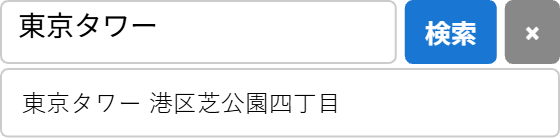
サイドバーの「住所・名称などを入力」欄に住所、施設名、駅名などを入力 →「検索」ボタン。候補が複数出ると一覧表示、クリックで登録。
3.2.3 「+ 目的地を追加」ボタン
2 つ目以降の目的地を追加するときに使います(複数地点での共通エリア検索)。詳しくは第 6 章「複数地点で探す」を参照。
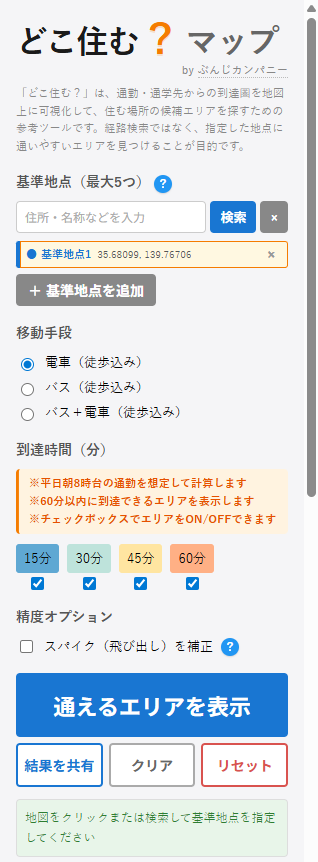
既存拠点の操作
- 拠点ラベルをクリック:その拠点を選択中にする(次の地図クリックで上書き)
- × ボタン:拠点を削除(拠点 2 を削除すると拠点 3 が拠点 2 に繰り上がる)
エリア表示中のタップ確認
おすすめエリアが地図に表示されている状態で別の場所をタップすると、誤操作防止のため 小さな確認ポップアップが表示されます:
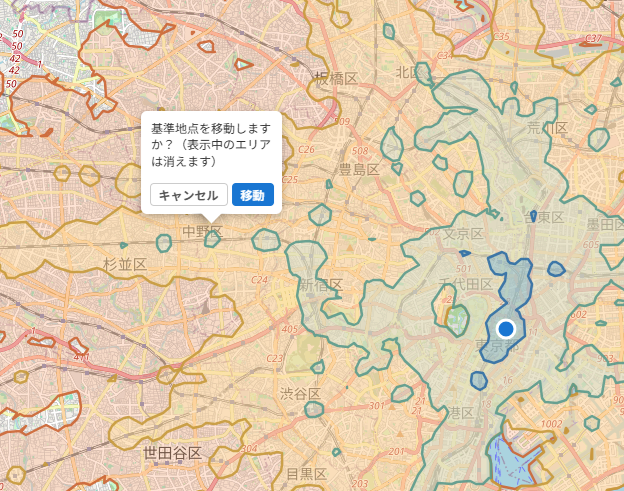
「+ 目的地を追加」直後の場合は「追加」ボタンに切り替わります。キャンセルすると操作は無視されます。
3.3 移動手段を選ぶ
ラジオボタンで以下から 1 つだけ選択:
- 電車(徒歩込み):鉄道 + 駅までの徒歩
- バス(徒歩込み):バス + 停留所までの徒歩
- バス+電車(徒歩込み):両方を組み合わせた最短ルート
用途的に「徒歩のみ」モードはありません。電車・バスを選んだ場合でも、駅・停留所への徒歩は自動的に含まれます。
3.4 到達時間の表示を切り替える
「到達時間(分)」のチェックボックスで、各時間帯のエリアを ON/OFF できます。
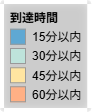
| 時間 | 色 |
|---|---|
| 15分以内 | 青 |
| 30分以内 | 緑 |
| 45分以内 | 黄 |
| 60分以内 | 橙 |
描画時は常に 4 時間帯すべて取得します。チェックボックスは表示の ON/OFF だけなので、再描画なしで瞬時に切り替わります。
3.5 スパイク補正(精度オプション)
エリアの輪郭の「不自然な飛び出し(スパイク)」を、経路探索サーバに再確認させて削減するオプション。
- 対象:単一拠点のときだけ使えます(複数拠点モードでは無効化)
- デメリット:描画が数秒〜十数秒遅くなる
3.6 おすすめエリアを描画する
サイドバーの ボタンをクリック。
- 描画中:ボタンが「キャンセル」(赤)に変化、進捗バー表示
- 完了:ステータスに「描画完了」
- キャンセル / エラー:ボタンは元のまま
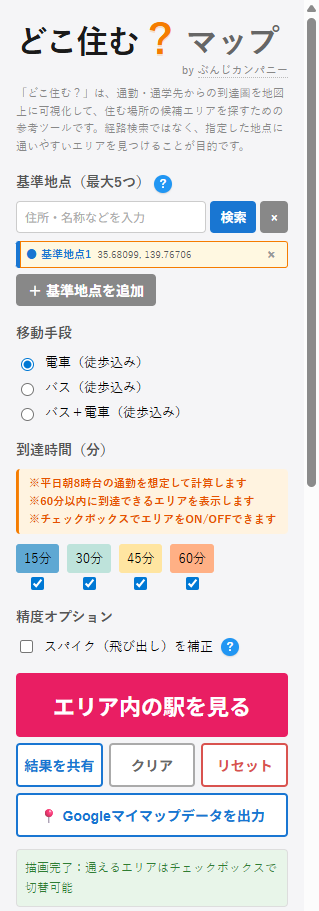
描画完了後は「おすすめエリアを表示」ボタンが自動的に隠れ、代わりに と「Googleマイマップデータを出力」が表示されます。
3.7 結果を変更する
以下を変更すると、表示中のエリアは 自動的に消去 されます(再描画が必要):
- 目的地の追加・移動・削除
- 移動手段(ラジオボタン)の変更
- スパイク補正のトグル
- 地域の切替
空きスロットの削除(「+目的地を追加」直後に × で消す)は、まだ座標が登録されていないのでエリア表示は消えません。
3.8 結果のクリア・リセット
- クリア:描画したエリアと目的地を消す(設定は維持)
- リセット:全ての保存状態を初期化(目的地・条件・キャッシュ)
4. 結果の見方
描画完了後の地図と画面要素の意味を解説します。
4.1 色付きエリア
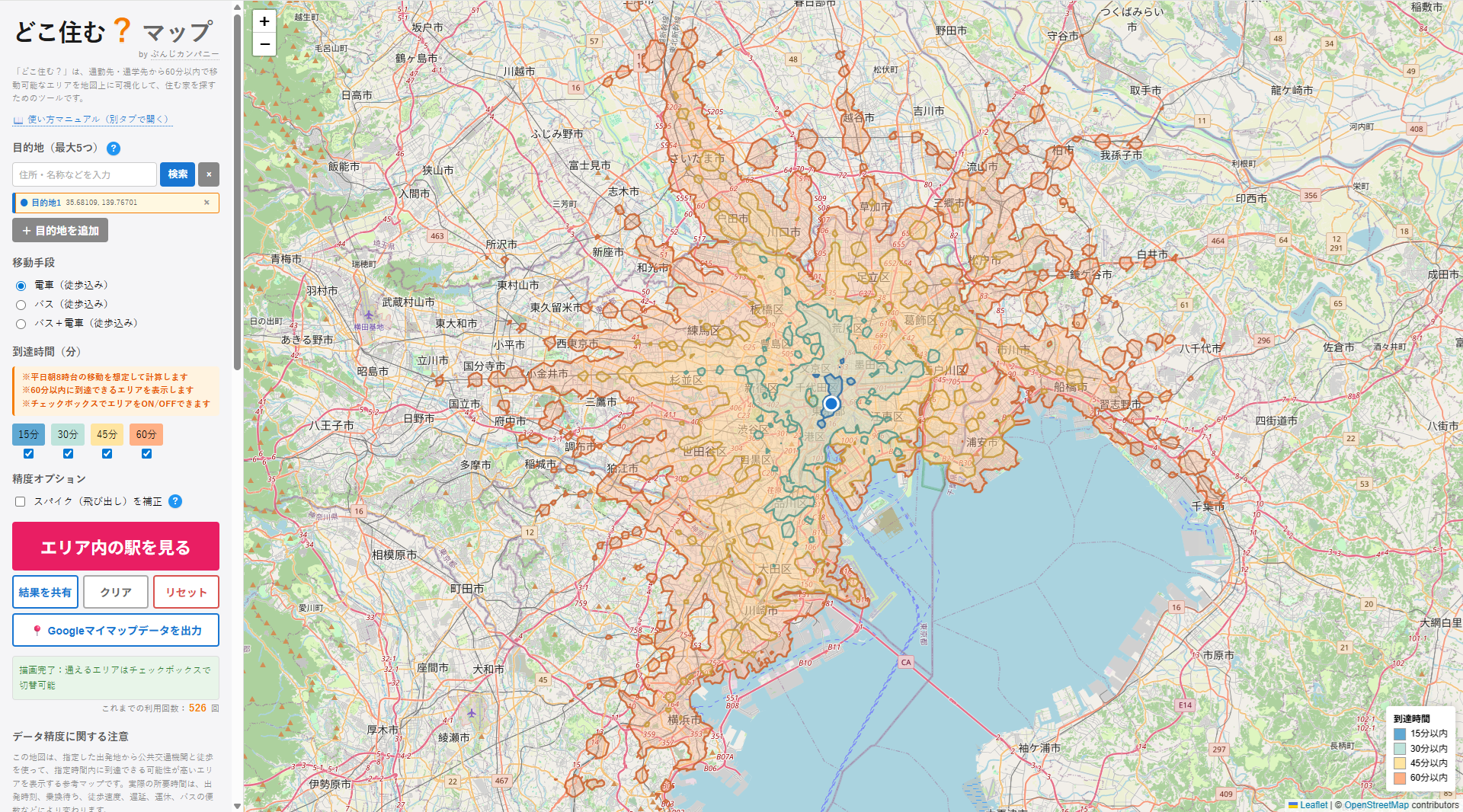
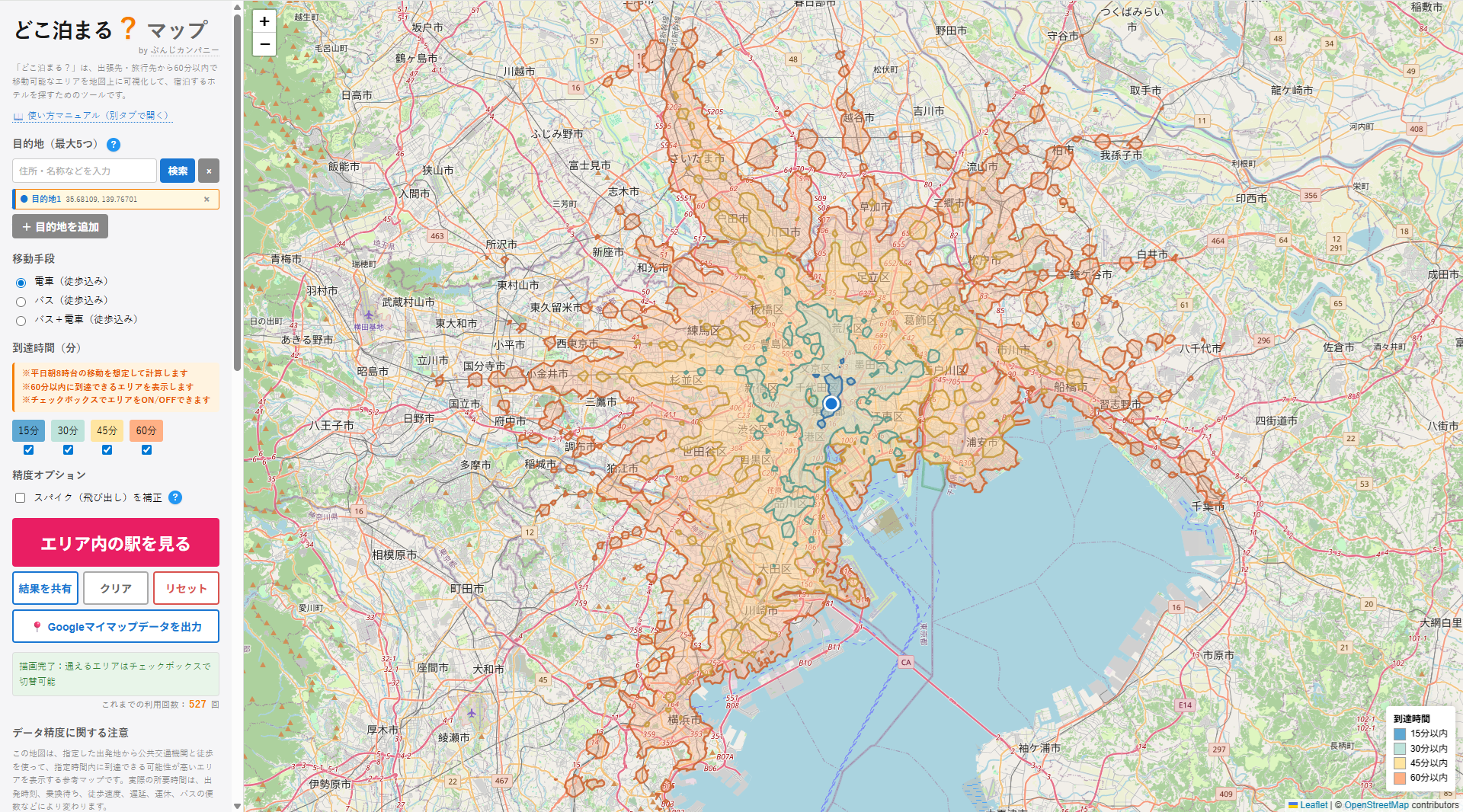
目的地から各時間内で到達できる範囲が、4 段階の色で重なって表示されます。内側ほど短時間(青:15分以内)、外側ほど長時間(橙:60分以内)です。
4.2 凡例
地図右下に色と時間の対応表が常時表示されます。スクロールしてもついてくるので、迷ったらこちらを確認してください。
4.3 目的地ピン
指定した拠点の位置に色付きピン(拠点 1=青、拠点 2=橙、拠点 3=赤、拠点 4=紫、拠点 5=緑)が立ちます。
4.4 描画後に表示される追加ボタン
描画が完了すると、サイドバーに以下のボタンが追加で表示されます:
4.5 ステータス・利用回数
サイドバー下部に現在の状態(描画中/完了/エラー等)と、累計利用回数が表示されます。
4.6 地図上で右クリック(スマホは長押し)→ Google マップで経路を確認
目的地(拠点)を 1 つ以上指定した状態で、地図上の任意の場所を PC では右クリック、スマホ・タブレットでは長押し(指を離さず 1 秒程度キープ) すると、その地点から各目的地への Google マップ経路検索を別タブで開けるメニューが表示されます。色付きエリアの中に気になる駅や物件・ホテル候補が見つかったとき、実際の所要時間や経路を Google マップで素早く確認できます。
- 経路の向き:右クリックした地点(住む候補/泊まる候補)→ 目的地(拠点)
- 出発時刻:自動で「次の平日 朝 8:00」が設定されます(朝の通勤・通学ラッシュ前提)
- 移動手段:サイドバーで選択中の移動手段が Google マップの「経路オプション詳細設定」にそのまま反映されます
- 電車(徒歩込み)選択時 → Google マップ側で「地下鉄/電車/トラム、路面電車」のみチェック、バス除外
- バス(徒歩込み)選択時 → Google マップ側で「バス」のみチェック
- バス+電車(徒歩込み)選択時 → Google マップ側は全モード(フィルタなし)
- 目的地が複数ある場合は、目的地ごとにボタンが並びます。確認したい目的地のボタンを押すと別タブで Google マップが開きます。
5. 駅一覧・物件検索
5. 駅一覧・ホテル検索
URL: app.html(「エリア内の駅を見る」から自動で別タブに開く)
地図画面(/house/)の「エリア内の駅を見る」から開く、物件検索向けの駅一覧画面です。各駅から Yahoo!不動産で 5 ジャンルの物件検索ができます。
地図画面(/hotel/)の「エリア内の駅を見る」から開く、ホテル検索向けの駅一覧画面です。各駅から楽天トラベルなど 5 サイトのホテル検索ができ、楽天件数取得機能も使えます。
★お気に入り・メモ・スナップショットは、家を探すモードとホテルを探すモードで別管理です(保存されるストレージのキーが分かれています)。同じ駅でも、異なるモード間で★・メモは引き継がれません。
- 通える/泊まれる範囲にある駅を、時間帯別に確認する
- 駅名・路線・★で絞り込む
- 到達時間順/平均時間順/路線数順で並び替える
- 気になる駅に★を付け、メモや URL を残す
- 検索条件をスナップショットとして保存し、あとで復元する
- 各駅から Yahoo!不動産の物件検索(5 ジャンル)を開く
- 各駅から楽天トラベルなど 5 サイトのホテル検索を開く
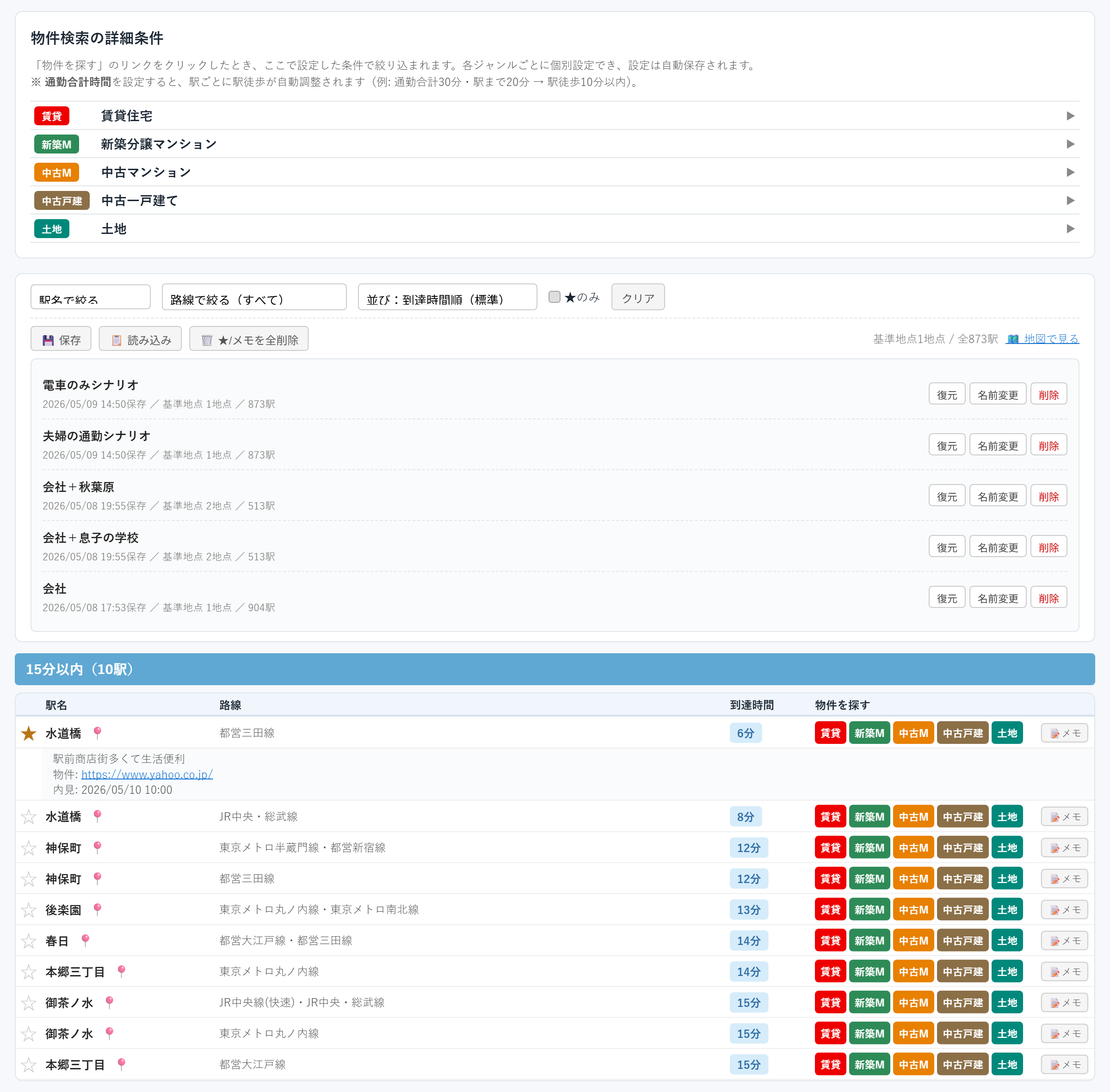
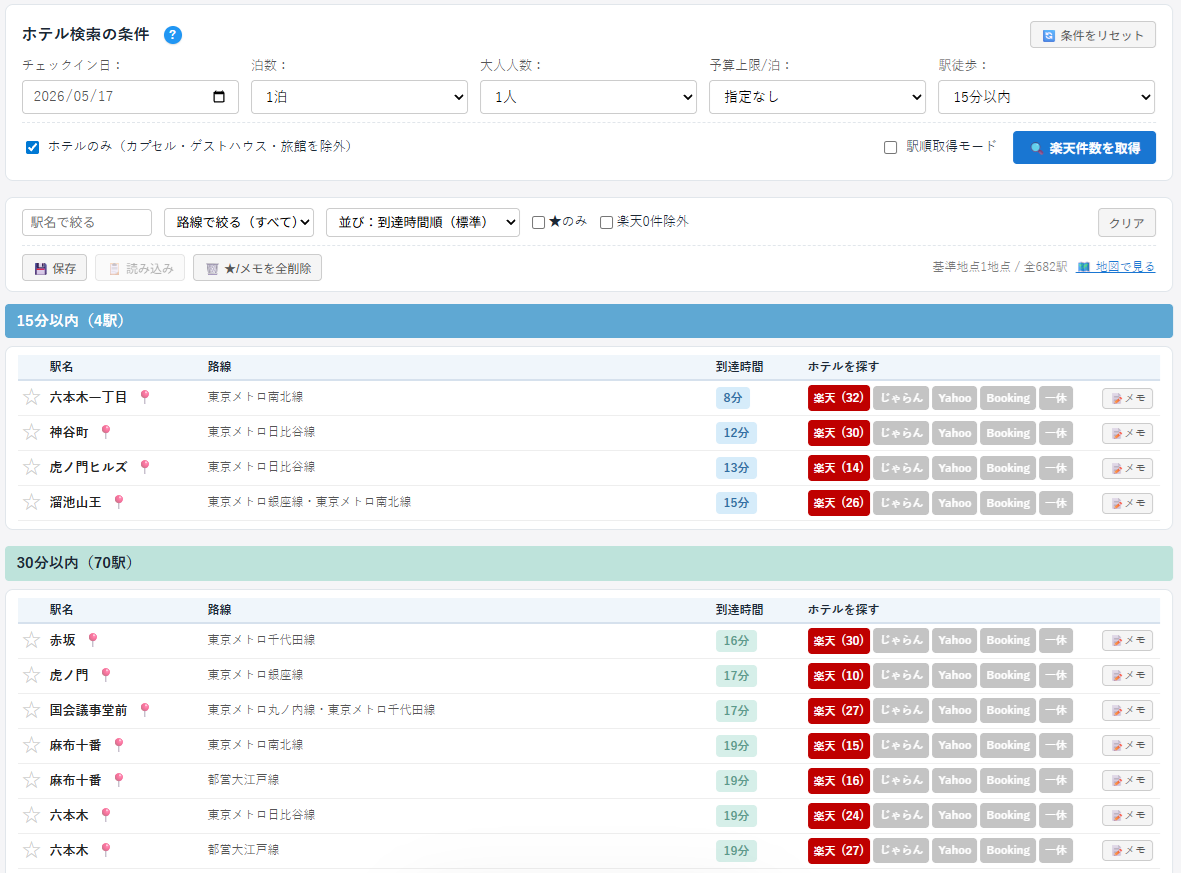
5.1 画面の構成
上から順に:
- 検索条件パネル :物件検索の詳細条件(5 ジャンル別アコーディオン) :ホテル検索の条件(チェックイン日・泊数・人数・予算上限・駅徒歩。「ホテルのみ(カプセル除外)」「禁煙ルームのみ」「駅順取得モード」「🔍 楽天件数を取得」ボタン)
- 絞り込み・並び替えバー (駅名 / 路線 / 並び替え / ★のみ / クリア) (駅名 / 路線 / 並び替え / ★のみ / 楽天0件除外 / クリア)
- スナップショット行(💾 保存 / 📋 読み込み / 🗑️ ★/メモを全削除 / 📄 結果をHTML出力 / 件数表示 / 🗺️ 地図で見る)
- 時間帯別の駅リスト(15分以内 / 30分以内 / 45分以内 / 60分以内)。並び替えで「平均時間順」「路線数順」を選ぶとグループ解除のフラットリストに切替
各駅の行は左から:★(お気に入り)/駅名+📍(クリックで Google マップ表示)/路線名/到達時間/5 ジャンルの物件検索ボタン5 サイトのホテル検索ボタン/「📝メモ」ボタン の構成です。
5.2 検索ボタン
5 ジャンルの物件検索ボタン
各駅の右側に 5 つのカラフルなボタンが並びます。クリックすると Yahoo!不動産で該当駅の物件一覧が新しいタブで開きます。
| ボタン | ジャンル |
|---|---|
| 賃貸住宅 | |
| 新築分譲マンション | |
| 中古マンション | |
| 中古一戸建て | |
| 土地 |
5 サイトのホテル検索ボタン
各駅の右側に 5 つのボタンが並びます。クリックすると各サイトで該当駅周辺のホテル検索が新しいタブで開きます。
- 楽天:楽天トラベル(リアルタイム件数表示・空室検索対応)
- じゃらん:じゃらん.net
- Yahoo:Yahoo!トラベル
- Booking:Booking.com
- 一休:一休.com
「🔍 楽天件数を取得」ボタンを押すと、表示中の各駅の楽天件数(駅徒歩内のホテル数)がボタン横に表示されます(例:「楽天 (12)」)。件数取得済みの駅は、楽天ボタンクリックで 空室検索画面(日付・人数が反映済み)に直接ジャンプします。
楽天件数の判定基準:予算上限/泊を指定したとき、件数はチェックイン日(1泊目)の料金で判定されます(楽天APIの仕様上、2泊目以降の料金は反映されません)。連泊で2泊目以降も含めた予算で絞り込みたいときは、ジャンプ先の楽天サイト側で予算を設定してください。

5.3 絞り込み・並び替え
PC では 1 行に収まるよう詰めて配置されています(スマホでは折り返して複数行表示)。
- 駅名:テキスト入力(部分一致)。例:「新宿」と入力すると 新宿・新宿三丁目・東新宿・西新宿 などがマッチ
- 路線:プルダウン。現データに含まれる路線のみを表示し、各路線の駅数も併記(例:「山手線 (15駅)」)
- 並び替え:到達時間順(標準)/平均時間順/路線数順 から選択。詳しくは 5.5 参照
- ★のみ:チェックでお気に入り登録した駅だけを表示
- 楽天0件除外:楽天件数を取得して 0 件と判明した駅を非表示
- クリアボタン:駅名・路線・並び替え・★のみを一括リセット(右端に配置)
駅名と路線の両方を指定すると AND 検索(両方を満たす駅だけ表示)。1 件もマッチしない時間帯は見出しごと非表示になります。件数表示(例:「目的地1地点 / 245駅(全904駅)」)はバーの 1 行下、スナップショット行の右端に出ます。

5.4 検索条件パネル
5 ジャンル別アコーディオン
5 ジャンル別に独立した条件設定。タイトルクリックで開閉(同時に開けるのは 1 つ)。
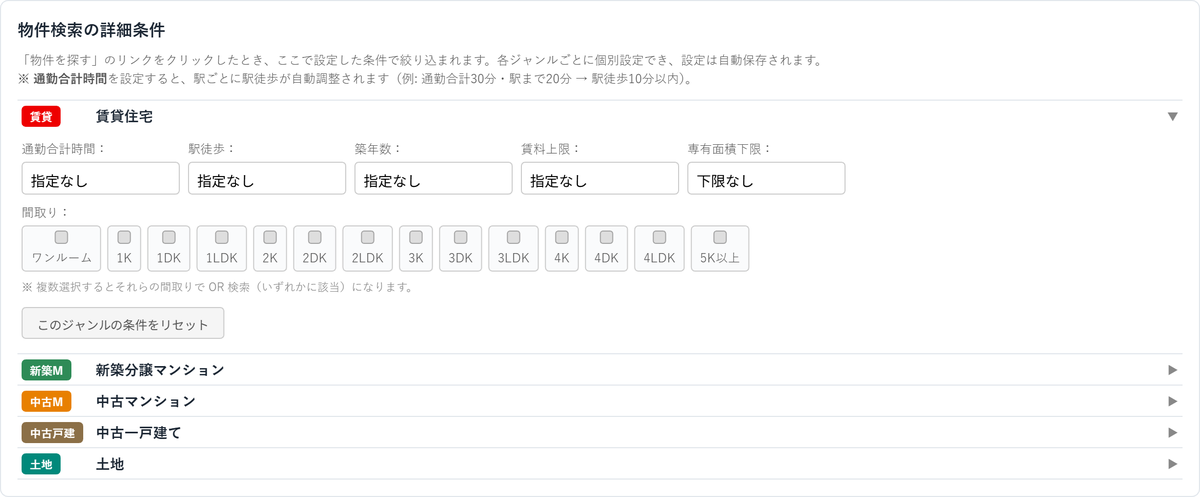
ジャンル別の設定可能項目
| 条件 | 賃貸 | 中古M | 新築M | 中古戸建 | 土地 |
|---|---|---|---|---|---|
| 通勤合計時間 | ✓ | ✓ | ✓ | ✓ | ✓ |
| 駅徒歩 | ✓ | ✓ | × | ✓ | ✓ |
| 築年数 | ✓ | ✓ | × | ✓ | × |
| 賃料上限 | ✓ | × | × | × | × |
| 価格上限 | × | ✓ | ✓ | ✓ | ✓ |
| 専有面積下限 | ✓ | ✓ | × | × | × |
| 間取り | ✓ | ✓ | × | × | × |
| 土地面積下限/上限 | × | × | × | × | ✓ |
通勤合計時間を設定すると、駅ごとに徒歩時間が自動調整されます(例:合計 30 分・駅まで 20 分 → 駅徒歩 10 分以内で検索)。
各ジャンルの設定はブラウザに自動保存され、次回以降の訪問時もそのまま使えます。
ホテル検索の条件
1 つのパネルに以下の条件を入力します。設定はブラウザに自動保存されます。
- チェックイン日(デフォルト:翌日)
- 泊数(1〜14泊)
- 大人人数(1〜4人)
- 予算上限/泊(任意)
- 駅徒歩(楽天件数取得時の半径に反映、5〜30分または指定なし)
- ホテルのみ(カプセル・ゲストハウス・旅館を除外):カプセル系・旅館・ホステル等をフィルタ。デフォルト ON
- 禁煙ルームのみ:禁煙ルームのあるホテルだけを表示します。楽天 API の絞り込み(
squeezeCondition=kinen)と楽天サイトの絞り込み(f_squeezes=kinen)の両方に反映されるため、件数バッジとクリック先の楽天サイトが揃った状態で禁煙絞り込みされます。デフォルト ON - 駅順取得モード:楽天件数取得を「駅単位で順次」実行(OFF 時は駅数と分布から自動で最適モードを選択)
- 🔍 楽天件数を取得ボタン:表示中の駅の楽天ホテル件数を取得。取得中は⏹ 件数取得を停止に変化(途中停止可)
- 🔄 条件をリセットボタン(パネル右上):全条件をデフォルトに戻す

5.5 並び替え
絞り込みバーの「並び替え」セレクトで切り替えられます。
| 選択肢 | 並び順 | グループ化 |
|---|---|---|
| 到達時間順(標準) | 各駅の最大到達時間が短い順 → 平均時間 → 駅名 | 15分以内 / 30分以内 / 45分以内 / 60分以内 で見出し付きグループ表示 |
| 平均時間順 | 平均到達時間が短い順 → 最大時間 → 駅名 | 解除(フラットリスト) |
| 路線数順 | その駅が含まれる路線数が多い順 → 最大時間 → 駅名 | 解除(フラットリスト) |
複数地点で探している時は到達時間順(標準)がおすすめです。「全地点から見て一番遠いところまでの時間」が短い駅が先頭に来るので、バランスのとれた候補駅を見つけやすくなります。
「家族トータルの通勤時間が短い駅が知りたい」なら平均時間順、「乗り換えやすいターミナル駅優先」なら路線数順が便利。
5.6 お気に入り(★)とメモ
気になる駅に印を付けたり自由メモを残したりできます。引越し検討や旅行計画は数日〜数ヶ月続くことが多いので、セッションをまたいで残せる仕様になっています。
家を探すモードとホテルを探すモードで別管理です。物件モードで付けた★は物件モードの駅一覧でのみ表示されます。メモも同様です。
家を探すモードとホテルを探すモードで別管理です。ホテルモードで付けた★はホテルモードの駅一覧でのみ表示されます。メモも同様です。
お気に入り(★)
- 各駅の左端の ☆ アイコンをクリックで ★(金色)にトグル
- 絞り込みバーの「★のみ」チェックで★駅だけを抽出
- ★はブラウザに永続保存(駅名と座標で識別)。検索条件を変えても、別の日に開き直しても残る
メモ
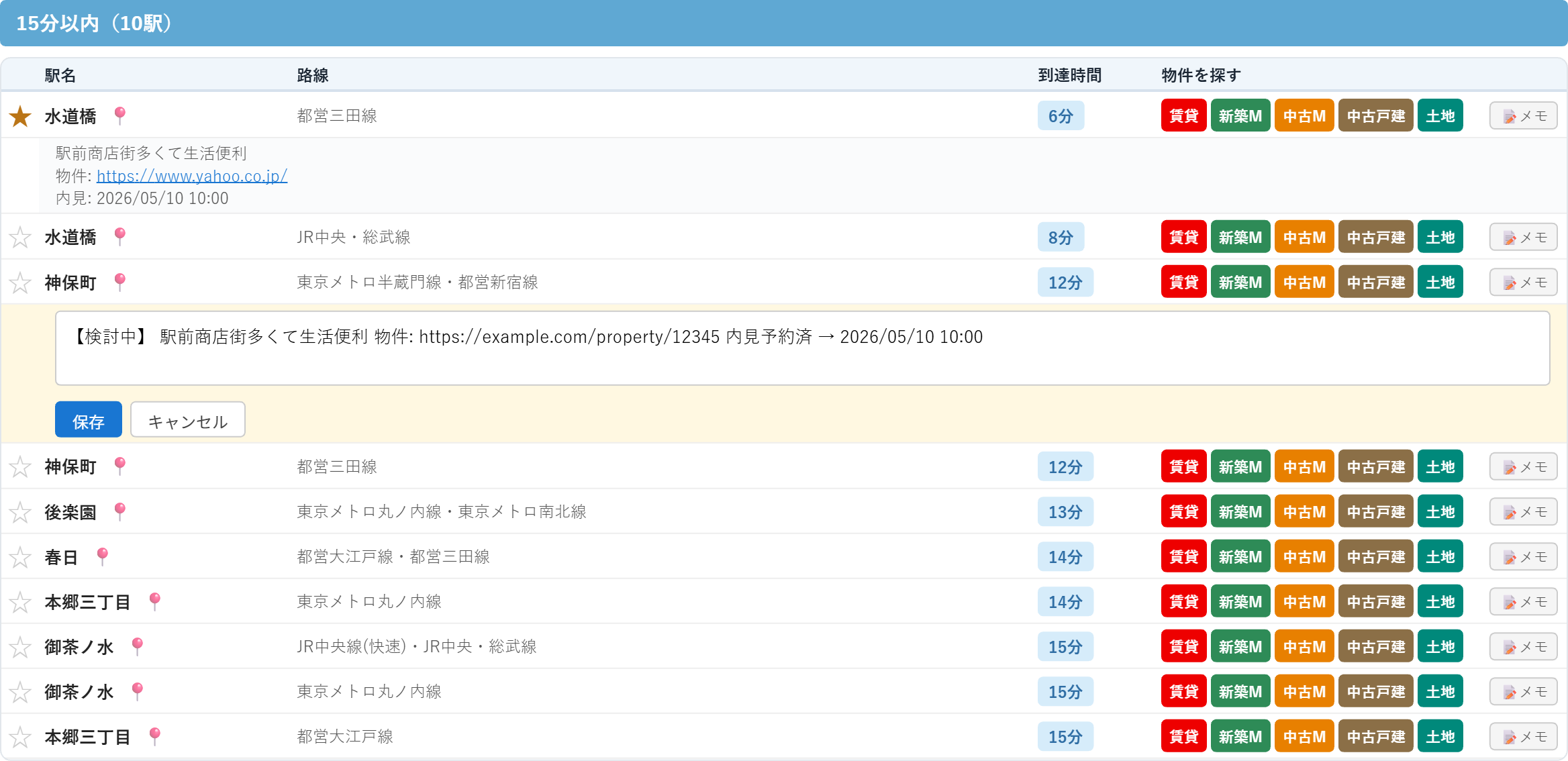
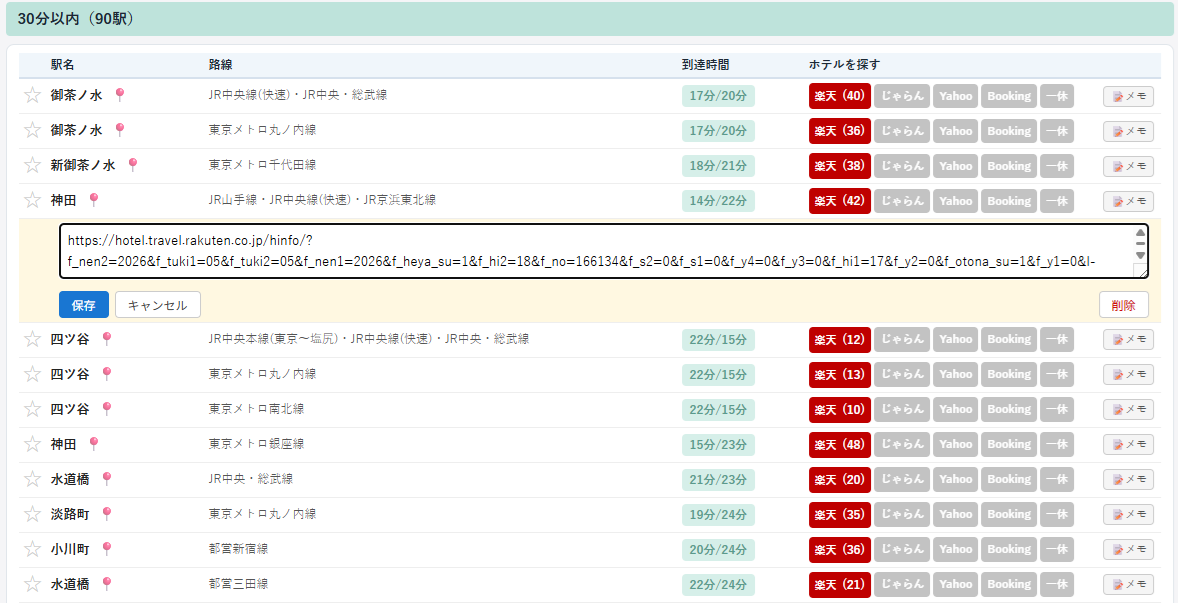
- 各駅の右端の 「📝メモ」ボタンをクリックで編集モードに入る
- テキストエリアに自由記述(駅前の雰囲気・物件 URL など)→ 保存/キャンセル/削除
- テキストエリアに自由記述(駅前の雰囲気・ホテル URL・観光地メモなど)→ 保存/キャンセル/削除
- メモがある駅は ★列〜検索ボタン列を横断する細いプレビュー行が下に表示される
- 編集中は該当行が薄い黄色(amber-50)にハイライト
- 同時に編集できるのは 1 駅だけ。別の駅の「📝メモ」を押すと現在の編集はキャンセルされる
- メモもブラウザに永続保存(駅単位、モード別)
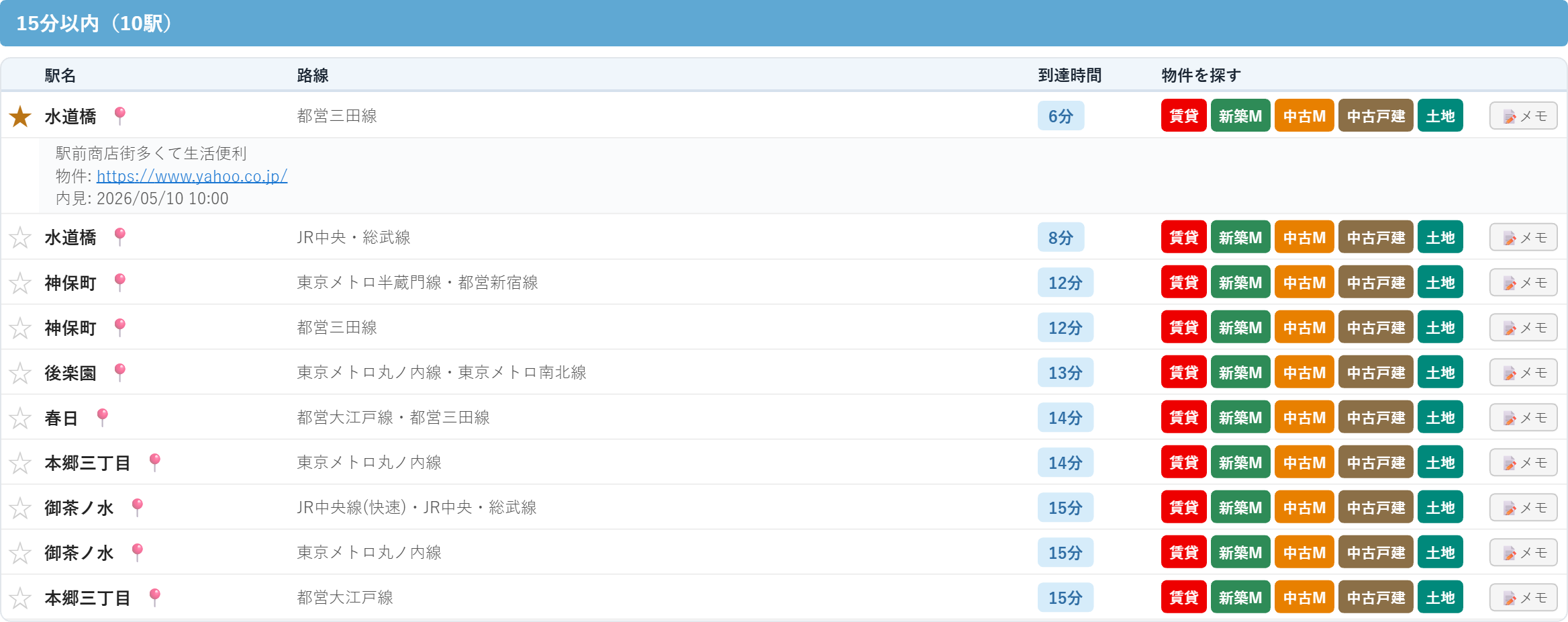
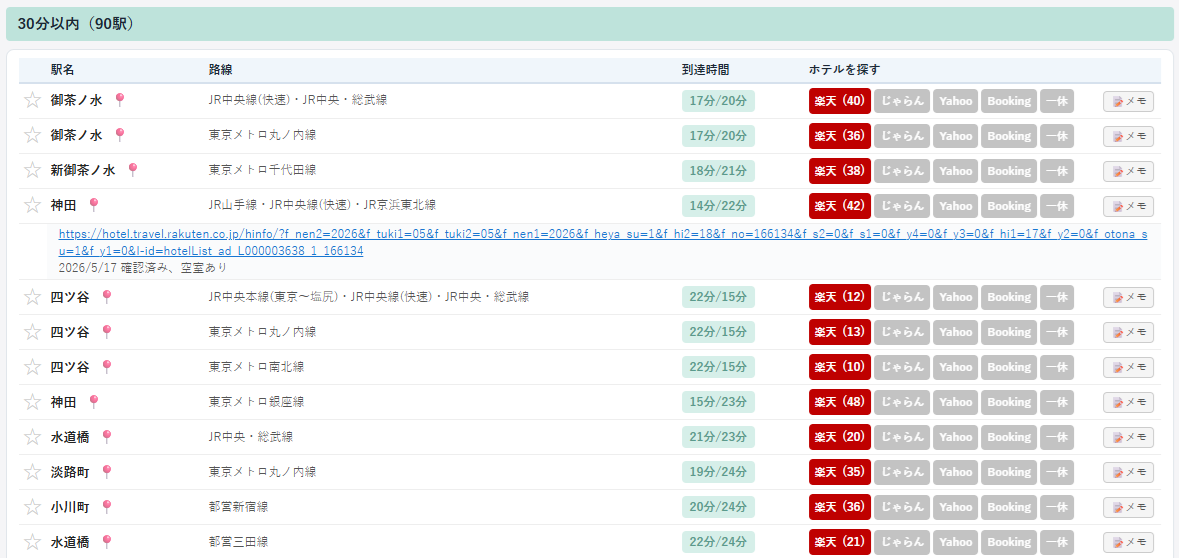
メモに http:// または https:// から始まる URL を書くと、プレビューで自動的にクリック可能なリンクになります(別タブで開きます)。
Yahoo!不動産・SUUMO・HOME'S 等の物件 URL を貼っておけば、後で「あの駅で気になっていた物件」をすぐ開けます。予約済みホテルや楽天プラン URL を貼っておけば、後で「あの駅で気になっていたホテル」をすぐ開けます。
改行もそのままプレビューに反映されます。
★ / メモを全削除する
検討が完了したり、まっさらに戻したいときは、スナップショット行の 「🗑️ ★/メモを全削除」 ボタンを使います。現在のモードの★・メモが一括クリアされます。保存済みのスナップショットは消えません。
★・メモ・スナップショットはお使いのブラウザ内に保存されます。別の端末・別のブラウザでは引き継がれません。シークレット/プライベートウィンドウでは保存されません。ブラウザの「サイトデータ削除」「履歴クリア」でまとめて消えることがあります。長期にわたって残したい情報は、必要に応じて別の場所(メモ帳・スプレッドシート等)にもコピーしておくと安心です。
5.7 スナップショット(駅一覧の保存と読み込み)
「夫婦の通勤シナリオ」「子供の学校シナリオ」「沖縄出張プラン」など、検索条件を変えても過去の駅一覧結果を呼び戻せる機能です。
家を探すモードとホテルを探すモードで別リストです。物件モードで保存したスナップショットは物件モードの「📋 読み込み」一覧にのみ表示されます。
家を探すモードとホテルを探すモードで別リストです。ホテルモードで保存したスナップショットはホテルモードの「📋 読み込み」一覧にのみ表示されます。
保存
- スナップショット行の 「💾 保存」 をクリック → 名前を入力(デフォルト「保存 1」「保存 2」…)
- 保存される情報:目的地・移動手段・地域・到達時間チェック・駅一覧(各駅の到達時間込み)
- 最大 10 件。超えると古いものから自動削除
- ★やメモはスナップショットに含めず、駅単位でモード別にグローバル保持される(保存時の状態ではなく現在の状態が見える)
読み込み
- 「📋 読み込み」 をクリック → 保存済み一覧パネルが開閉
- 各スナップショットに「復元」「名前変更」「削除」ボタン
- 「復元」を押すと現在のタブ内で復元される(ブラウザの戻るボタンで復元前に戻れる)
- 復元時に「【保存名】 …」というラベルが件数表示の前に黒字で出る(通常時は灰色)
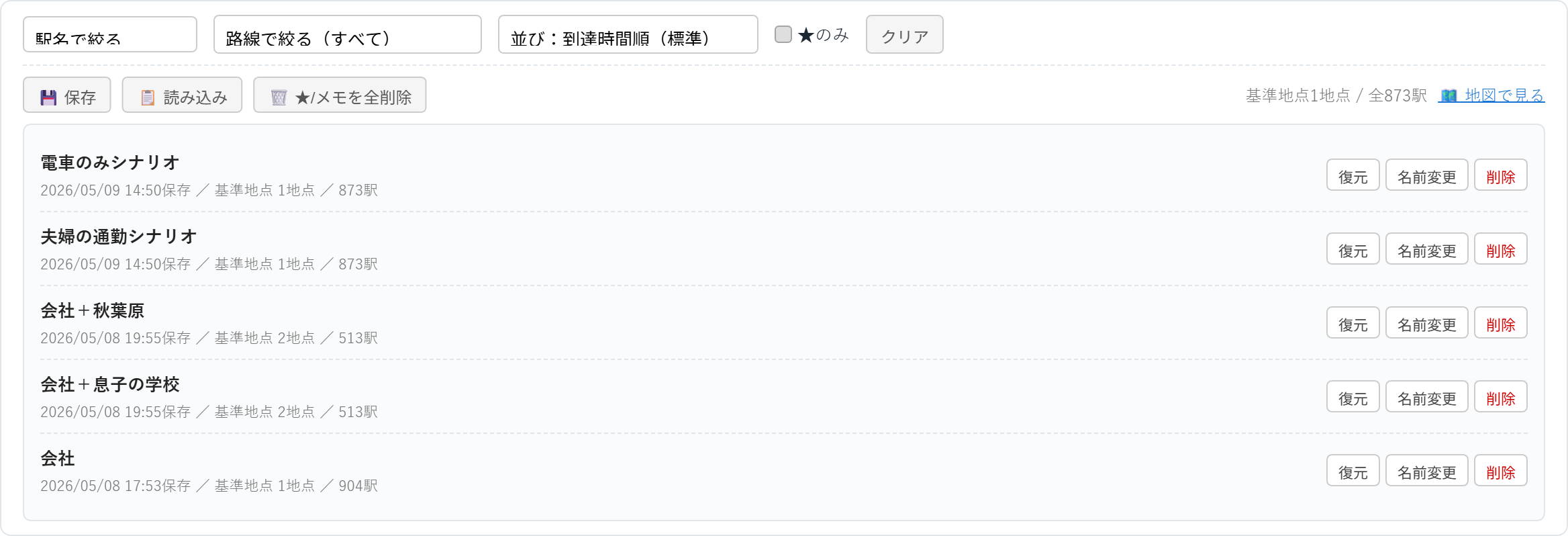
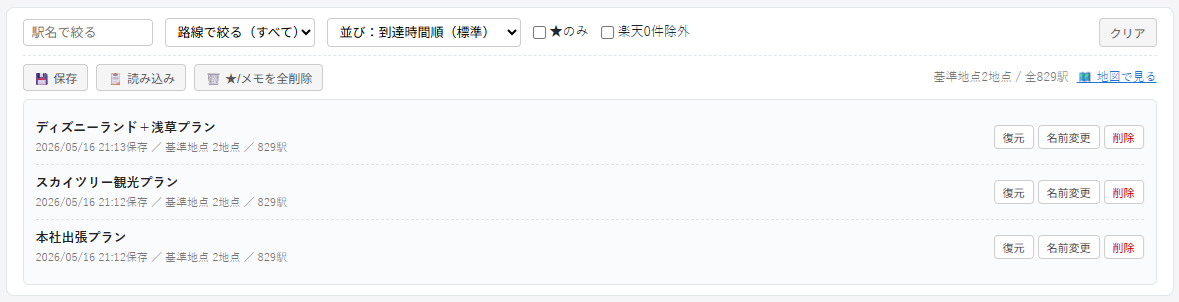
復元時の挙動
- 経路探索サーバに再問い合わせはせず、保存時の駅一覧をそのまま表示するので瞬時に表示される
- 並び替え・絞り込み・★・メモはそのまま操作可能(★/メモはモード別グローバルなので、現在の最新が見える)
- 地図ビューは保存していないので、地図が必要なときは 5.8 の「🗺️ 地図で見る」を使う
活用例
- 「夫婦シナリオ」「夫婦+子供シナリオ」「転勤後シナリオ」のようにシナリオ別に保存し、後で比較
- 「本社出張プラン」「スカイツリー観光プラン」のように旅行・出張先別に保存
- 同じ目的地でも移動手段違い(電車のみ/バス+電車)を別スナップショットにして駅候補の差を確認
- パートナーや家族と相談する前に、自分が気になるパターンを保存しておく
5.8 駅一覧から地図に戻る(🗺️ 地図で見る)
スナップショット行の右端、件数表示の隣に出る 「🗺️ 地図で見る」 リンクから、現在の駅一覧の元になった地図ビューを別タブで開くことができます。リンク先は /house/ です。
スナップショット行の右端、件数表示の隣に出る 「🗺️ 地図で見る」 リンクから、現在の駅一覧の元になった地図ビューを別タブで開くことができます。リンク先は /hotel/ です。
- 地図のタブを誤って閉じてしまったときの復旧用
- スナップショット復元時の駅一覧から「やっぱり地図でも見たい」と思ったとき
クリックすると別タブで地図ページが開き、保存されていた目的地・移動手段・到達時間チェックが復元され、自動でポリゴンが再描画されます(経路探索サーバに再問い合わせ。30秒〜1分の待ち時間が発生)。
ダイヤ改正等で経路探索サーバのデータが更新されている場合、保存時と微妙に違うポリゴンになる可能性があります。
5.9 駅一覧を共有用HTMLファイルに出力する(📄 結果をHTML出力)
スナップショット行の 「📄 結果をHTML出力」 ボタンを押すと、いま表示している駅一覧を 1 つの HTML ファイルとして保存(ダウンロード)できます。家族・同僚など他の人に検討結果を渡したいときに使います。
出力されるファイルの内容
- 先頭に検索条件のヘッダー(目的地の数・出力日時・チェックイン日/泊数/人数などのホテル検索条件)。元の駅一覧を地図で開く「🗺️ 地図で見る」リンクも含まれます
- 到達時間(15分以内/30分以内…)でグループ分けした駅一覧(駅名・路線・到達時間)
- 各駅の物件検索リンク(賃貸・中古M・新築M・戸建・土地)ホテル予約リンク(楽天・じゃらん・Yahoo・Booking・一休)
- ★お気に入りとメモもそのまま入ります
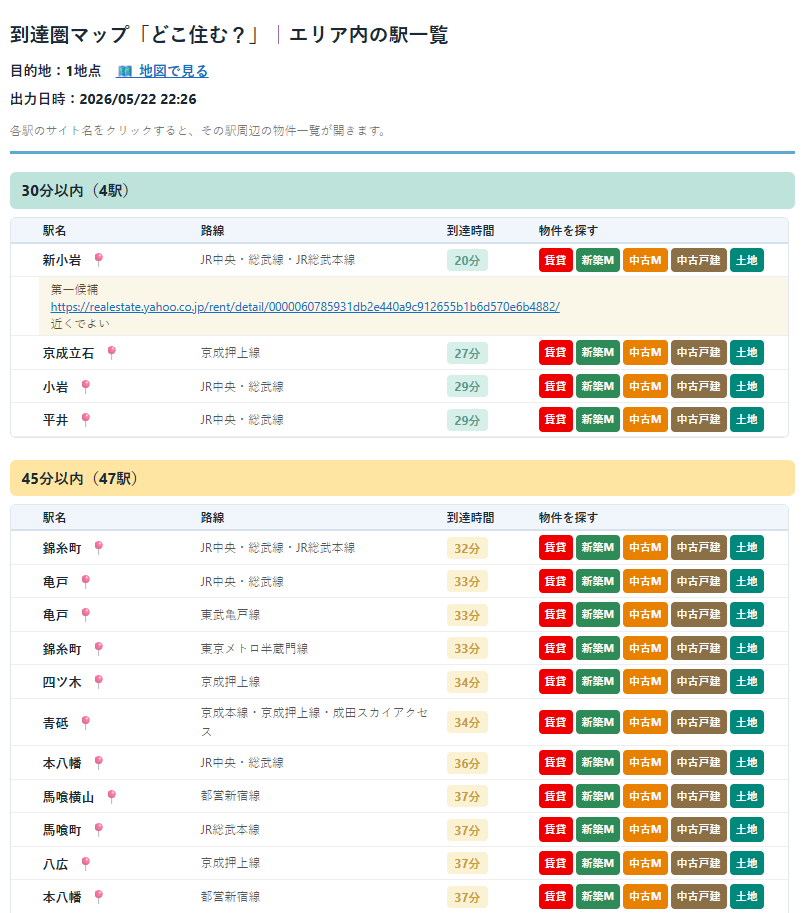
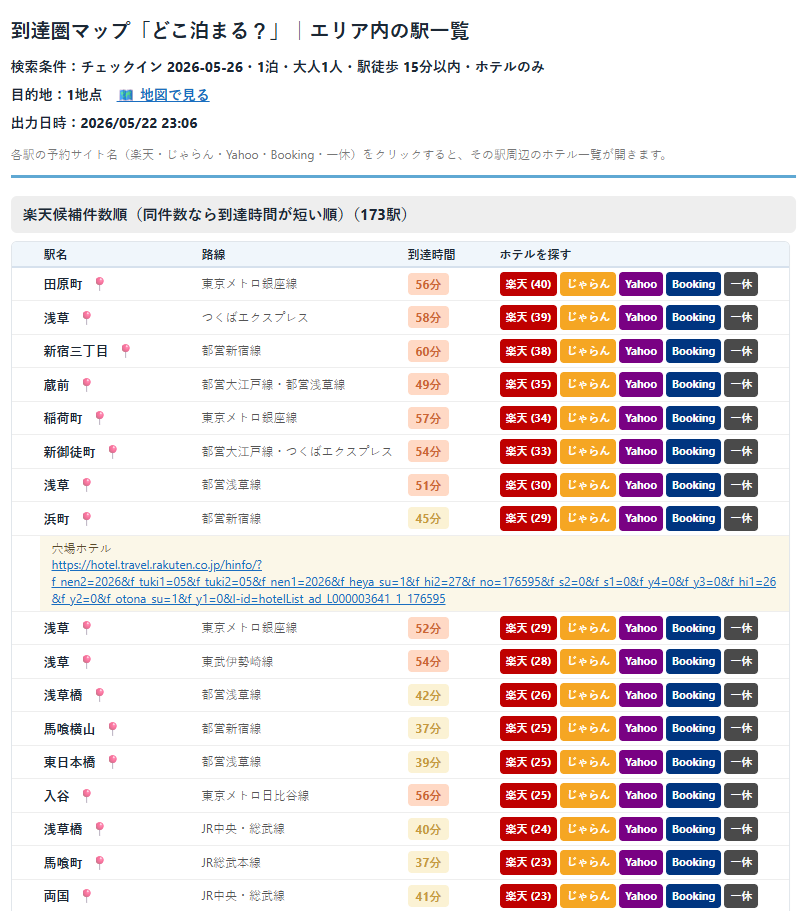
この例は並び順を「楽天候補件数順」にした状態です。表示中の並び順・絞り込みもそのまま書き出されます。
受け取った人の使い方
- ファイルをダブルクリックするだけでブラウザに表示されます(このアプリを開く必要はありません)
- 各サイトの検索リンクはクリックできるまま残ります
- レイアウトはファイル内に固定されているので、相手の環境でも崩れません
- スマートフォンで開くと、元の画面と同じくカード表示に切り替わります
楽天の候補件数は、先に「🔍 楽天件数を取得」で取得済みの駅についてのみファイルに反映されます。未取得の駅は件数が空欄になります。
.html ファイルはメールに添付すると、一部のメールサービスが警戒して開きにくくなることがあります。その場合は zip にまとめる、Google ドライブ等のクラウド経由で渡す、などをお試しください。
「🗺️ 地図で見る」リンクの URL は出力した時点のアドレスになります。共有用に出力するときは本番サイト(公開 URL)で操作してください。
5.10 クリックした行のハイライト
駅一覧で行(スマホではカード)のどこかをクリックすると、その行が水色でハイライトされます。検索ボタンを押して別タブを開いたあと一覧に戻ったとき、「どの駅を見ていたか」がひと目で分かります。
- ハイライトされるのは常に 1 行だけ。別の行をクリックすると、ハイライトはそちらへ移ります
- ハイライト中の行をもう一度クリックすると、ハイライトは解除されます
- 並べ替え・絞り込み・楽天件数の取得で一覧が再表示されても、ハイライトはそのまま保持されます
6. 複数地点で探す
共働き夫婦や家族の引越し検討など、複数の通勤先・通学先から共通でおすすめエリアを探したい場面に使います。
旅行や出張で複数のスポット(観光地・会議場・取引先など)を巡る場合に、すべての目的地から共通でおすすめエリアを探して、拠点となるホテルを決める場面に使います。
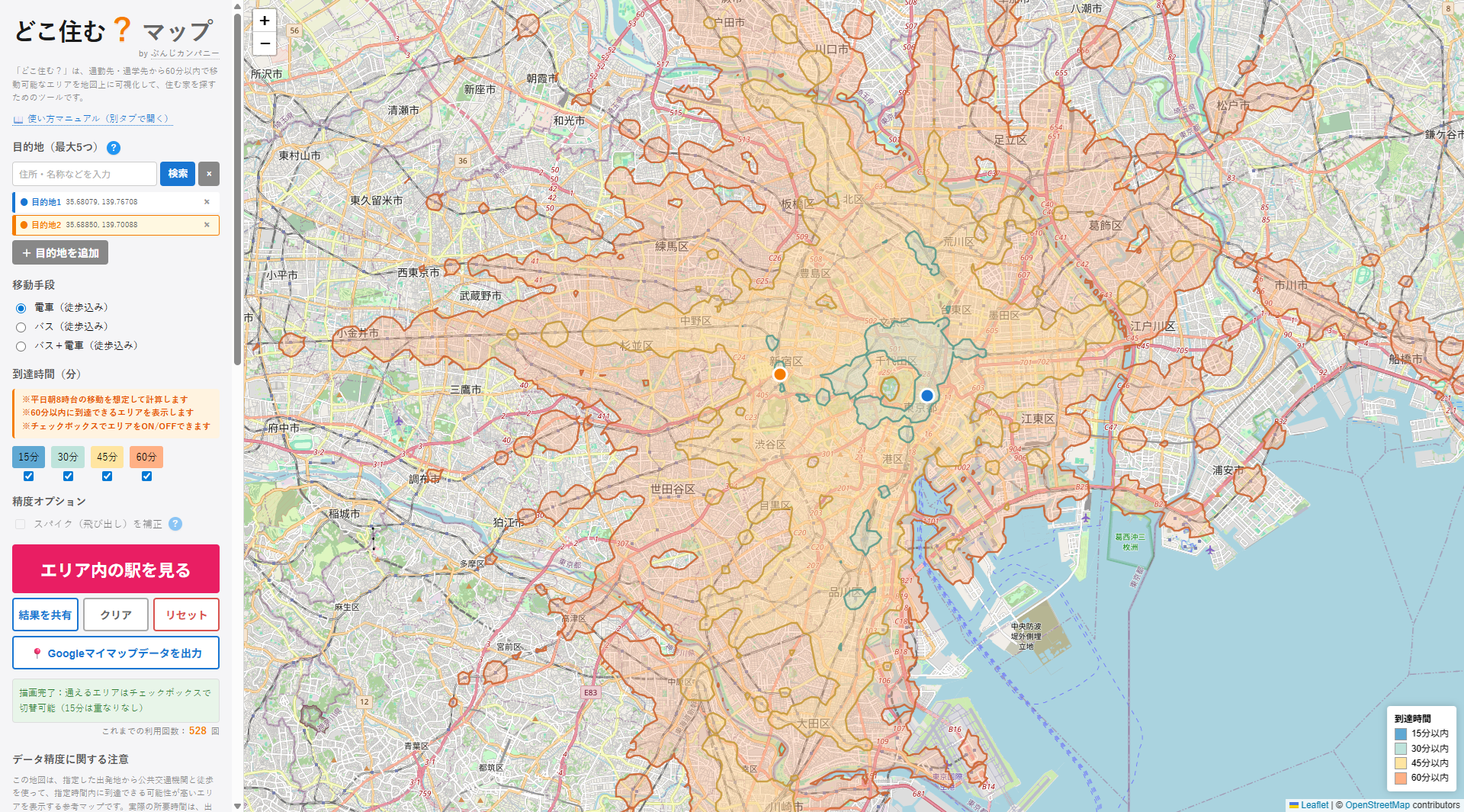
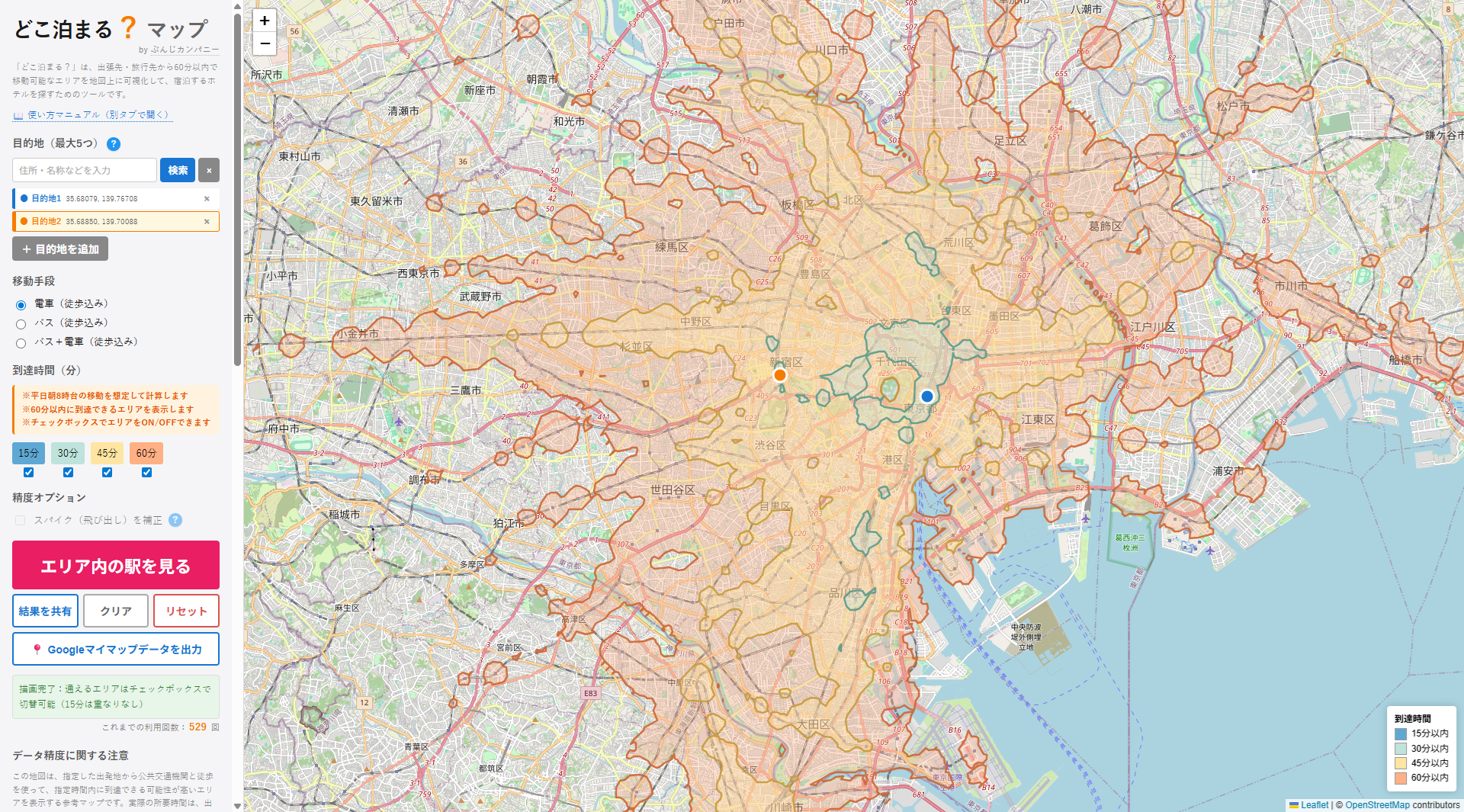
6.1 基本の流れ
- 1 人目(または 1 つ目)の場所を地図クリックまたは検索で指定
- 「+ 目的地を追加」 ボタンを押す
- 「目的地 2」の空きスロットが用意される
- 地図クリックまたは検索で 2 人目の場所を指定
- 必要なら「+ 目的地を追加」を繰り返して、最大 5 拠点まで追加
- 「おすすめエリアを表示」を押す
複数地点を指定すると、「すべての地点から N 分以内」の共通エリアだけが描画されます。
6.2 拠点を選び直す・削除する
- 拠点ラベルをクリック → その拠点を選択中にする(次の地図クリックで上書き)
- 拠点ラベルの × → その拠点を削除(後ろの拠点が繰り上がる)
6.3 こんな場合に使う
- 共働き夫婦:夫の職場と妻の職場、両方から通える範囲
- 家族 5 人:父の会社、母の会社、子供の学校・塾・習い事
- 恋人と同棲検討:お互いの会社の中間あたり
- 出張+観光:会議場と観光地、両方からアクセスの良いホテル
- 家族旅行:複数の観光スポット(テーマパーク、博物館、ショッピング街など)すべてに行きやすい拠点ホテル
- 友人との待ち合わせ:各自の出発地(駅や空港)から共通でアクセスしやすいエリアでホテル予約
拠点が増えるほど共通エリアは狭くなります。1 拠点でほどよく広いエリアを確認してから 1 つずつ追加して候補を絞るのがおすすめ。
7. 共有・Googleマイマップ出力
このツールには「保存」「共有」「出力」の手段が複数あります。目的別に使い分けてください。
| やりたいこと | 使う機能 | 備考 |
|---|---|---|
| あとで自分で見返す | スナップショット保存(駅一覧画面 💾) | 同じブラウザでのみ。最大10件。5.7 |
| 気になる駅を残す | ★・メモ(駅一覧画面) | 同じブラウザでのみ。5.6 |
| 他の人に検索条件を送る | URL共有(地図画面「結果を共有」) | ★・メモ・スナップショットは含まれない。7.1 |
| 地図として保存・編集する | Google マイマップ出力(KML) | ストリートビュー連動・自分のピン追加・他人と共有が可能。7.2 |
7.1 URL でそのまま共有
サイドバーの「結果を共有」ボタンをクリック → URL がクリップボードにコピーされます。
- URL に拠点・条件が埋め込まれているので、SNS や LINE で送れば相手も同じ条件で開ける
- 共有 URL を開くと、自動で再描画が始まる
共有URL に含まれるのは「目的地・移動手段・到達時間」などの検索条件のみです。★・メモ・スナップショットは自分のブラウザに保存される個人情報なので、共有相手には引き継がれません(家族で同じ条件のエリアを見るには使えますが、メモ・★まで共有したい場合は別途スクリーンショットや本文転記等で対応してください)。
7.2 Google マイマップへエクスポート(KML)
描画完了後、サイドバーの「📍 Googleマイマップデータを出力」をクリック → KML ファイルがダウンロードされます。
Google マイマップへの取り込み手順
- https://www.google.com/mymaps/ にアクセス(Google アカウントが必要)。初回は「Creating a MyMaps map…」のダイアログが出るので「CREATE」を押し、左上の「+ 新しい地図を作成」をクリック
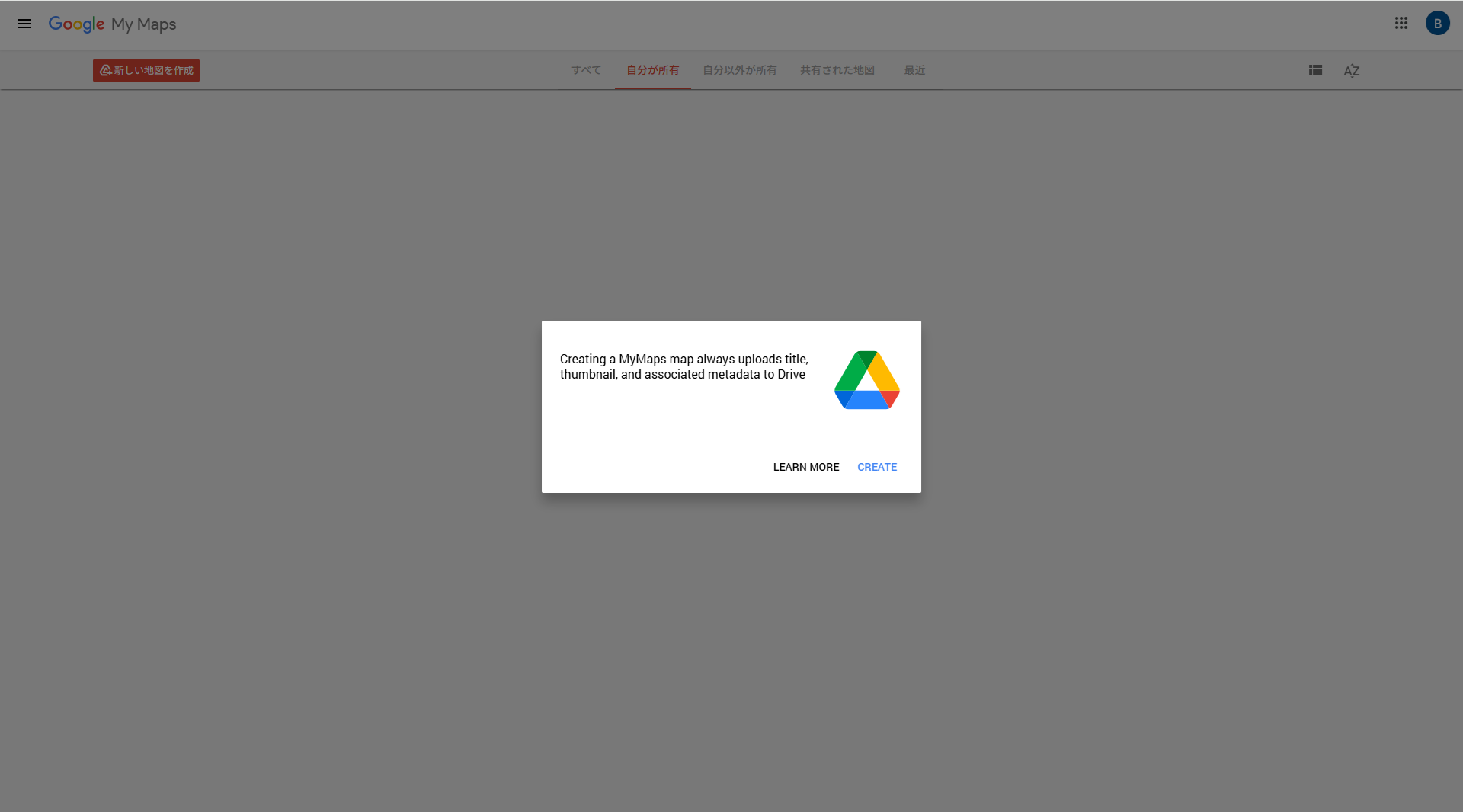
Google マイマップ初回アクセス時のダイアログ。「CREATE」→ 左上の「+ 新しい地図を作成」 - 新規マップが開いたら、レイヤーパネルの「インポート」をクリック
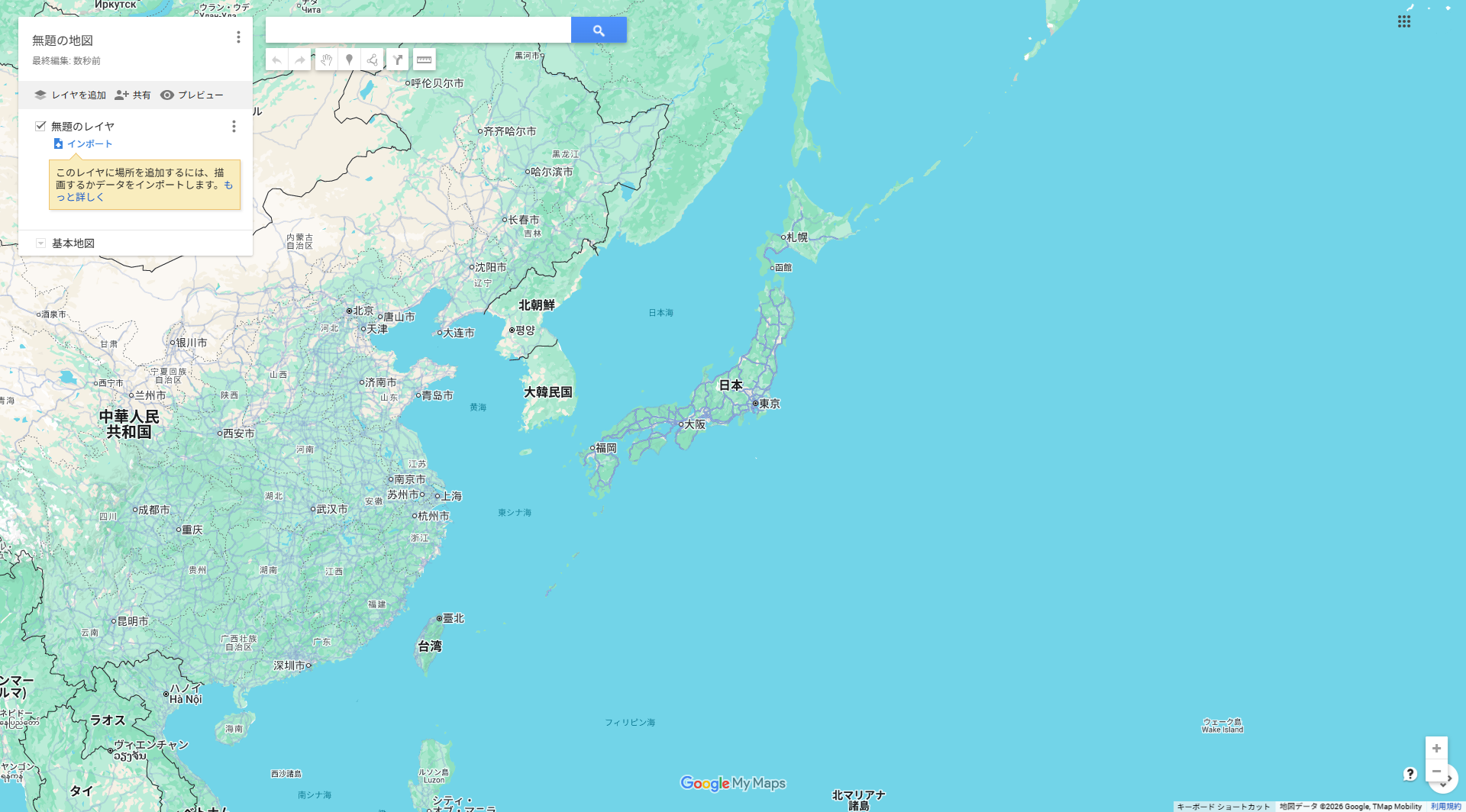
左上のレイヤーパネル内「インポート」リンクをクリック - ファイル選択ダイアログでダウンロードした
.kmlを選択(ドラッグ&ドロップでも可)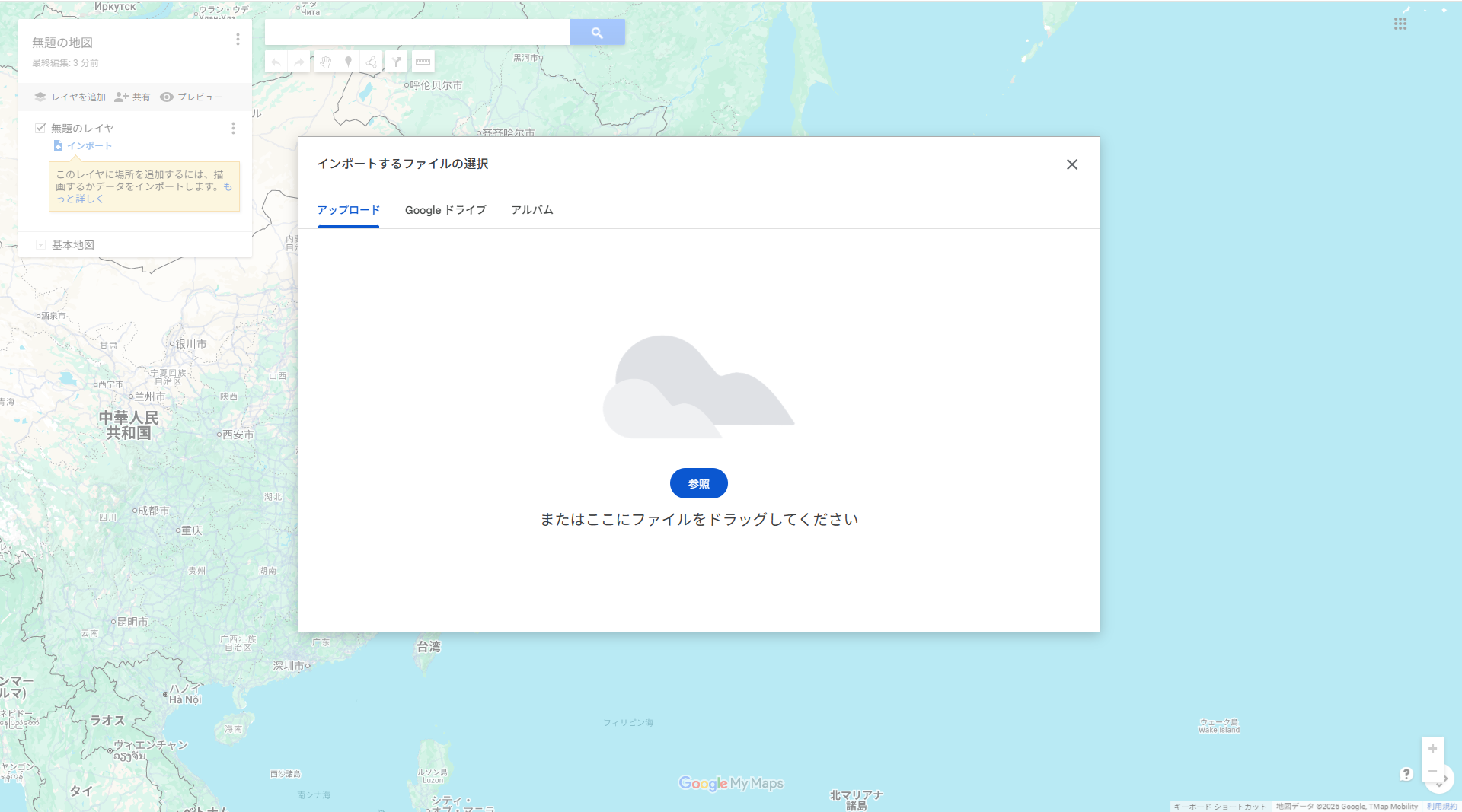
「インポートするファイルの選択」ダイアログ。KML をドラッグするか「参照」から指定 - レイヤーが追加され、到達圏のエリアと駅ピンが地図上に表示される
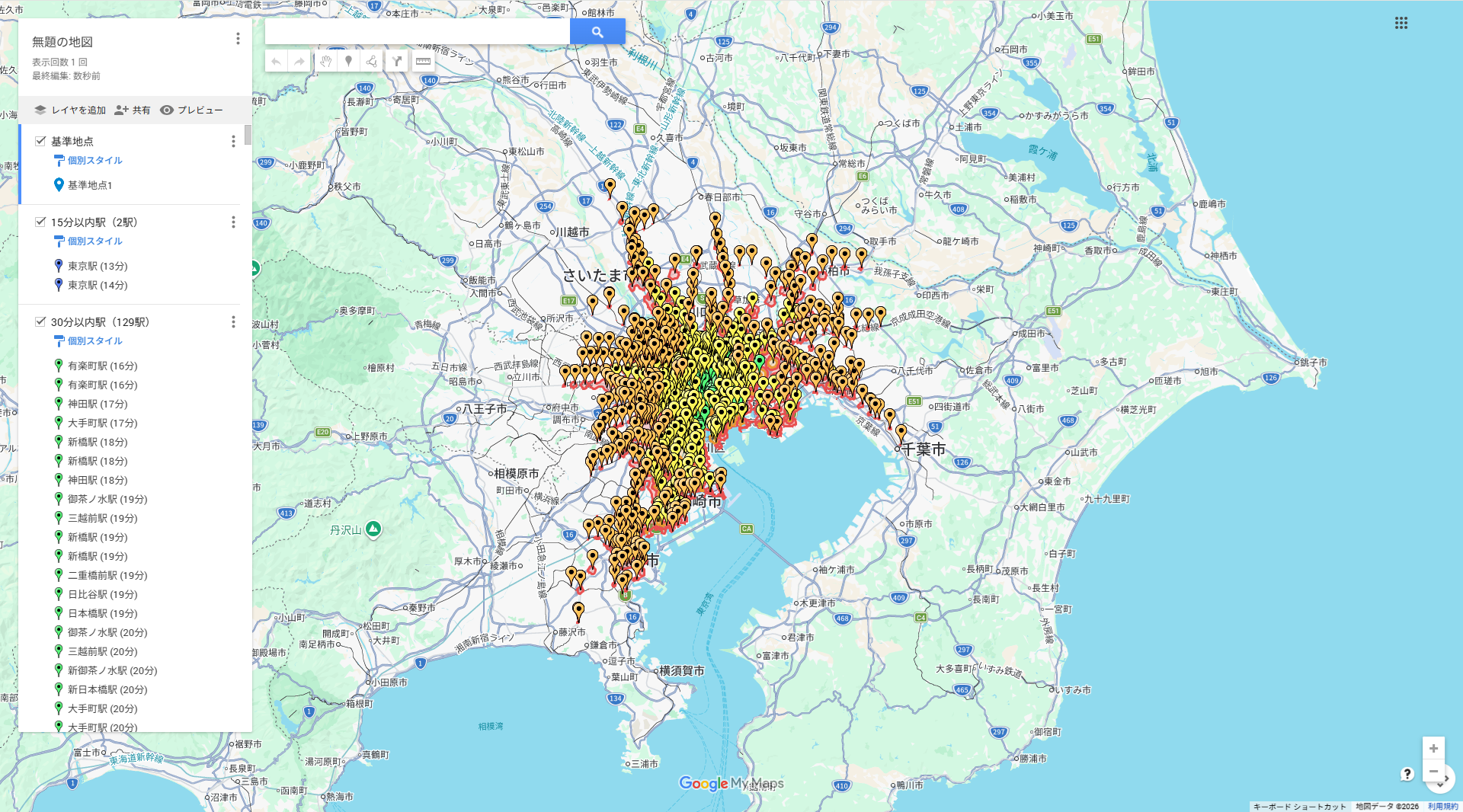
到達圏エリア + 駅ピンが取り込まれた状態。左パネルに駅一覧と時間帯別レイヤーが並ぶ
マイマップに取り込まれる内容
- 目的地(青ピン)
- 到達圏のエリア(時間帯ごとに別レイヤー)
- 駅ピン(時間帯ごとに別レイヤー、駅名 + 到達時間表示)
- 各駅の吹き出しに以下のリンク:
- Google マップで見る
- Yahoo!不動産の 5 ジャンルの各検索リンク(賃貸/新築分譲マンション/中古マンション/中古一戸建て/土地)
- 楽天トラベルで駅周辺ホテルを検索(駅名キーワード検索。日付は楽天サイト側で指定)
マイマップでできるようになること
- ストリートビューで実際の街並みを確認
- 学校・スーパー・病院などのアイコンを追加して住みやすさを評価
- 観光地・飲食店・コンビニ・最寄り駅などのアイコンを追加して泊まりやすさを評価
- レイヤーごとに ON/OFF
- マイマップ自体を共有 URL で送れる
8. 画面構成(PC・モバイル)
8.1 PC 版
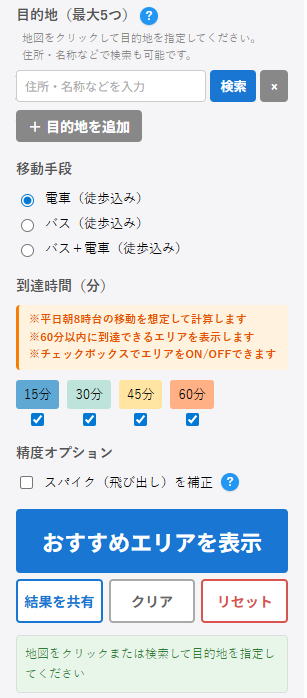
左側にサイドバー、右側に地図というシンプルな 2 カラム構成です。
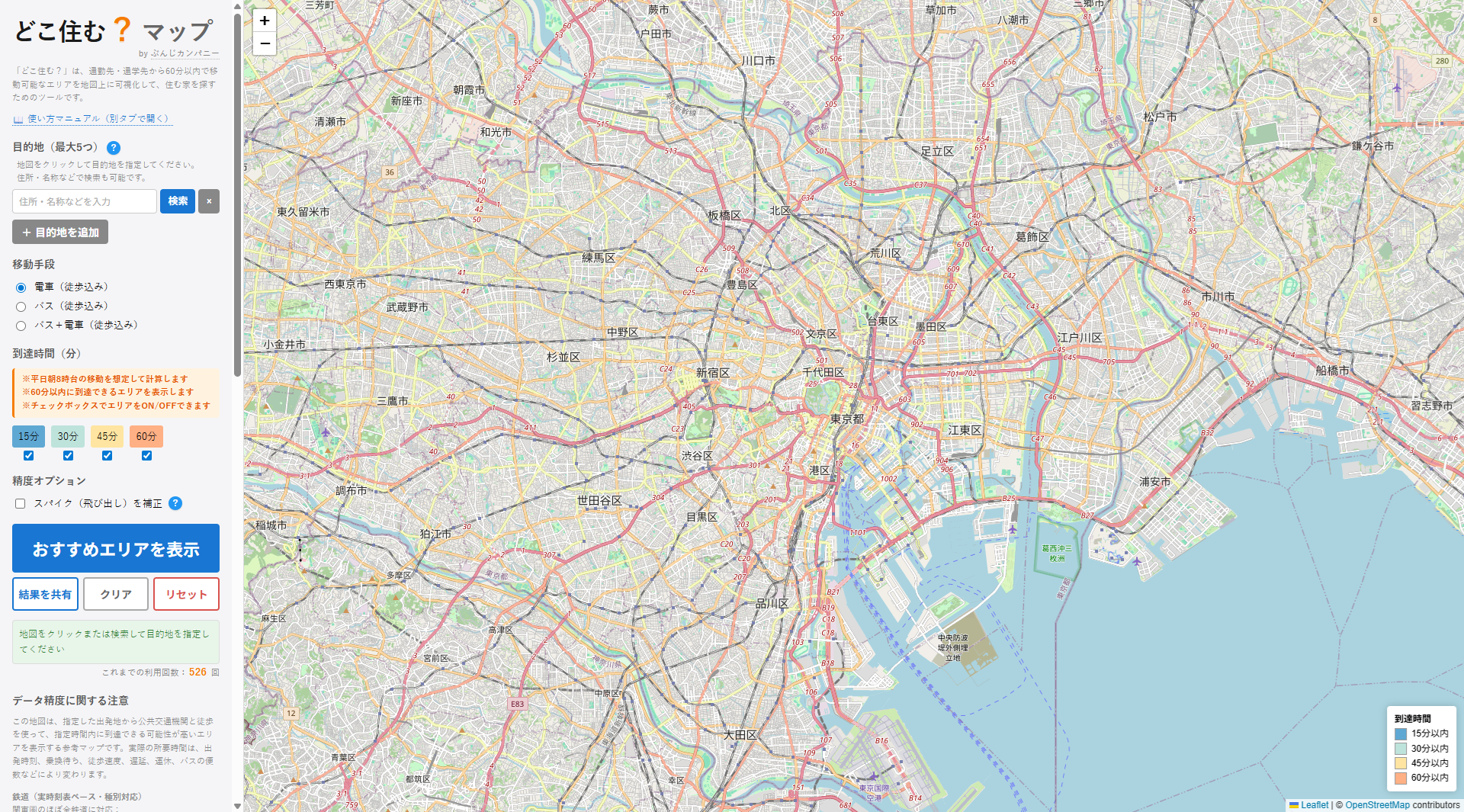
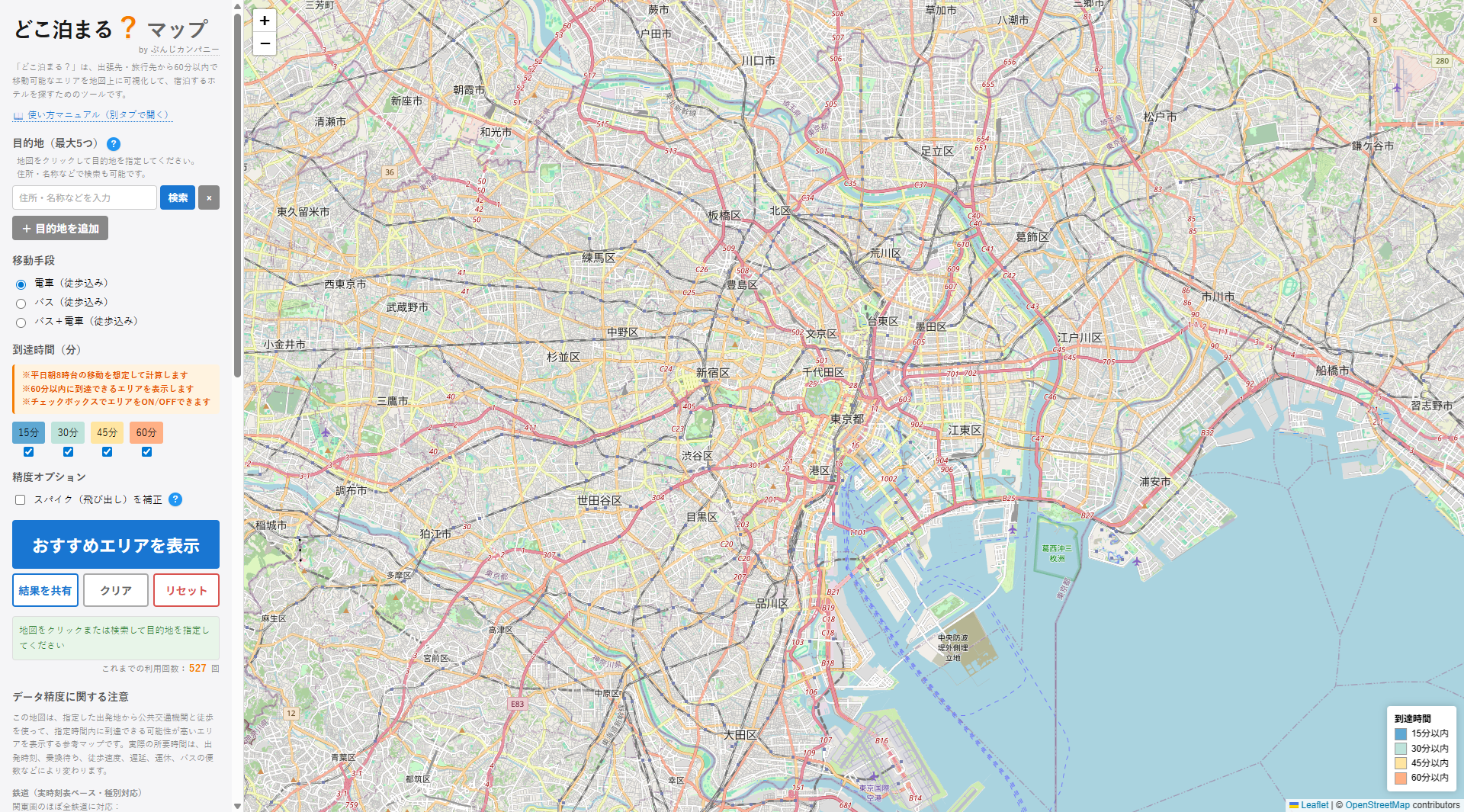
- サイドバー(左、固定):地域選択/目的地(最大 5)/移動手段/到達時間/精度オプション/アクションボタン群/ステータス/利用回数/クレジット
- 地図(右、可変):地図タイル、描画されたエリア(4 段階)、目的地ピン、凡例
8.2 モバイル版
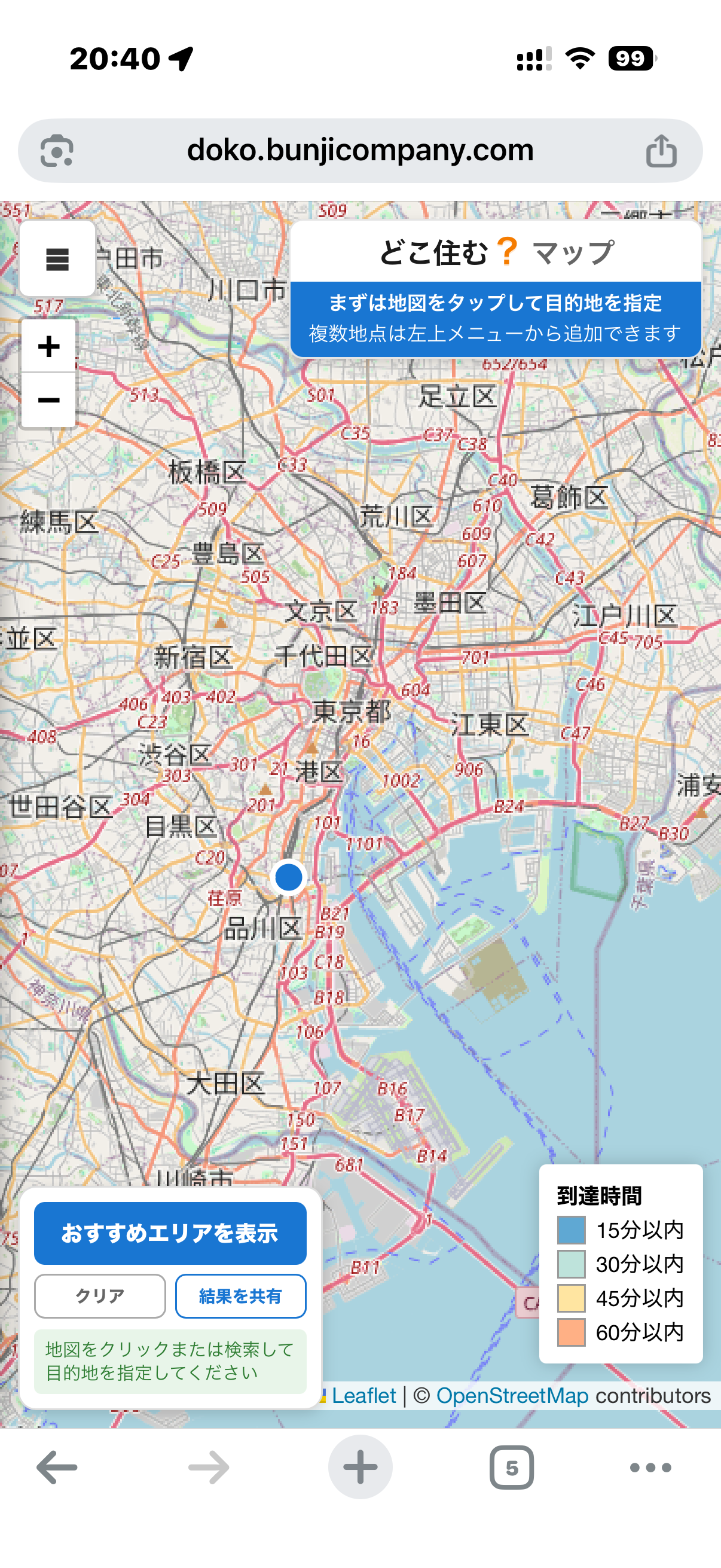
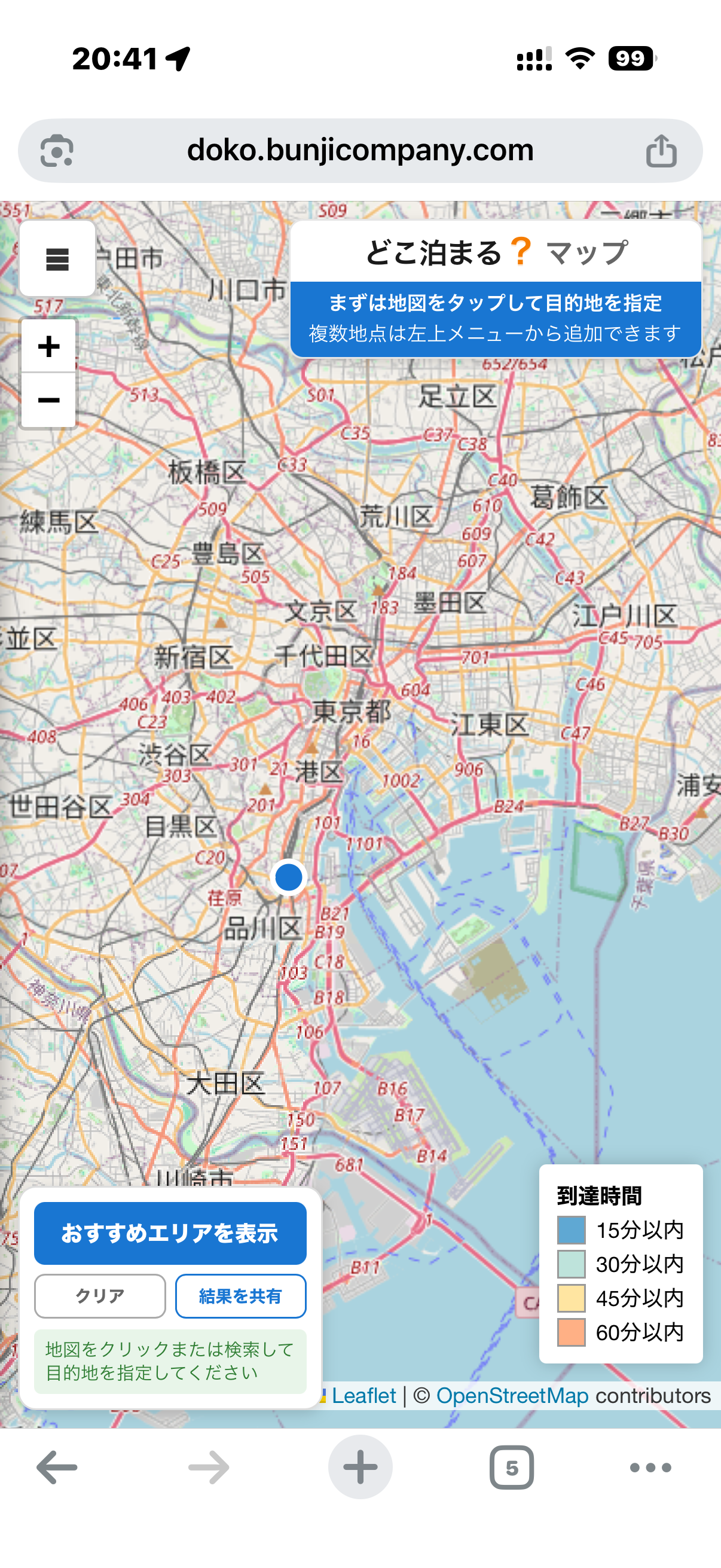
サイドバーは隠れ、地図が全画面表示。
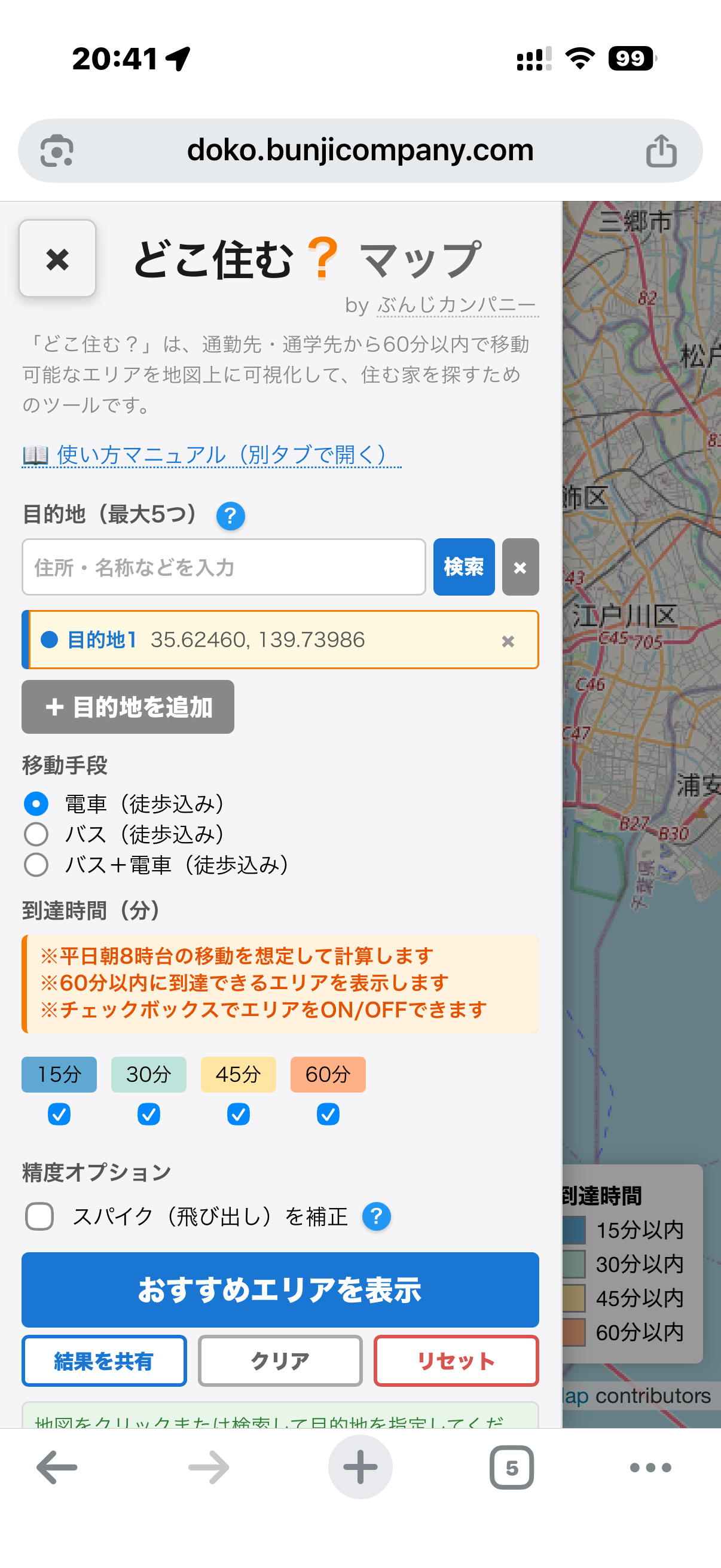
- 左上の
≡ボタン:サイドバー開閉 - 右上のロゴバナー:「どこ住む?マップ」
- 右上のロゴバナー:「どこ泊まる?マップ」
- 左下のアクションカード(常時表示):エリア内の駅を見る/おすすめエリアを表示/クリア/結果を共有/ステータス
9. よくある使い方
9.1 単身者:会社最寄り駅から 30 分以内に住みたい
- 検索ボックスに「東京駅」と入力 →「検索」→ 候補から東京駅をクリック
- 移動手段:「電車(徒歩込み)」(既定)
- 「おすすめエリアを表示」をクリック
- 緑色(30 分以内)のエリアを目視確認
- 必要に応じて 15 分(青)・30 分(緑)以外の時間帯のチェックを外す
- 「エリア内の駅を見る」→ 駅一覧へ
- 詳細条件「賃貸住宅」を開いて、賃料上限 10 万円・1LDK にチェック
- 各駅の ボタンをクリック → Yahoo!不動産で物件確認
9.2 共働き夫婦:それぞれの職場から共通でおすすめエリアを探す
- 1 人目の職場(例:渋谷駅)を地図クリック or 検索で指定(目的地 1)
- 「+ 目的地を追加」 をクリック
- 2 人目の職場(例:新宿駅)を指定(目的地 2)
- 「おすすめエリアを表示」→ 両方から N 分以内の共通エリアが表示
- 移動手段や時間帯を調整して候補エリアを検討
- 候補が定まったら「Googleマイマップデータを出力」→ 家族と共有
9.3 家族 5 人:それぞれの通勤・通学先を全部考慮
最大 5 拠点まで指定できます:
- 父:会社 A
- 母:会社 B
- 子供:学校 C / 塾 D / 習い事 E
拠点が増えるほど共通エリアは狭くなります。1 拠点でほどよく広いエリアを確認してから 1 つずつ追加して候補を絞るのがおすすめ。
9.4 物件購入検討:賃貸 vs 中古マンション vs 新築マンション を比較
- 通勤先を指定して「おすすめエリアを表示」
- 「エリア内の駅を見る」→ 駅一覧
- 各ジャンルの詳細条件をそれぞれ設定(例):
- 賃貸:賃料 15 万円・1LDK
- 中古マンション:価格 5,000 万円・築 20 年以内・専有 50m² 以上
- 新築分譲マンション:価格 1 億円
- 同じ駅でも 3 つのボタンを順にクリックして相場感を比較
9.5 戸建・土地検討:エリア内の戸建てや土地を一気に確認
- 駅一覧の詳細条件「中古一戸建て」で価格上限・築年数・徒歩時間を設定
- 各駅の ボタンで Yahoo!不動産の中古戸建一覧を確認
- 同様に ボタンで土地物件も確認
9.1 出張:会議場の最寄り駅から 30 分以内のホテルを探す
- トップページから 🏨 ホテルを探す を選択(または
/hotel/に直接アクセス) - 検索ボックスで会議場の最寄り駅(例:東京国際フォーラム)を検索 → 目的地として指定
- 移動手段:「電車(徒歩込み)」
- 「おすすめエリアを表示」をクリック → 30 分以内のチェックだけ残してエリアを絞る
- 「エリア内の駅を見る」→ 駅一覧
- ホテル検索の条件:チェックイン日・泊数・大人人数・予算上限を設定
- 「🔍 楽天件数を取得」をクリック → 各駅周辺のホテル数が表示される
- 件数が多い駅から ボタンをクリック → 空室検索画面(条件反映済み)に直接ジャンプ
9.2 旅行:複数の観光地を巡る拠点ホテルを探す
- 1 つ目の観光地(例:東京駅近辺)を地図クリック or 検索で指定
- 「+ 目的地を追加」→ 2 つ目の観光地(例:浅草)を指定
- 必要なら「+ 目的地を追加」を繰り返し、最大 5 拠点まで追加(観光地 + 食事スポット等)
- 「おすすめエリアを表示」→ すべての観光地から 30〜45 分の共通エリアが表示
- 「エリア内の駅を見る」→ 楽天件数取得 → 候補ホテルを比較
- 気になるホテルがあったら ★・メモで残しておく(「8/15 確認済み、空室あり」等)
9.3 コミケなど大型イベント:会場周辺が満室でも、通える"穴場"ホテルを探す
コミックマーケット(コミケ)のような大型イベントの日は、会場(東京ビッグサイト)周辺のホテルがほぼ満室になります。それでも、会場から少し離れれば予約できる穴場ホテルは残っています。「どこ泊まる?マップ」なら、会場まで通える範囲の穴場ホテルを効率よく探せます。
- 地図でイベント会場(例:東京ビッグサイト)を直接クリックして目的地に指定
- 移動手段を選び「おすすめエリアを表示」→ 会場から 60 分以内などで通えるエリアが地図に表示される
- 「エリア内の駅を見る」→ 会場まで近い順に駅一覧が並ぶ
- ホテル検索の条件(チェックイン日・泊数・人数・予算上限)を設定 →「🔍 楽天件数を取得」
- 「楽天0件除外」にチェックを入れ、ホテルが残っている駅だけに絞る
- 会場に近い駅から ボタンで実際の空室・料金を確認 → 通える"穴場"ホテルを見つける
会場周辺が「満室」でも、30〜60 分圏内まで広げると候補は一気に増えます。コミケ・ライブ・スポーツ観戦・花火大会など、ホテルが取りにくい大型イベントの宿探しに便利です。
📝 このツールで実際に、夏コミ(東京ビッグサイト)想定の厳しい条件で穴場ホテルを探した実例を記事にまとめています → 夏コミのホテルが満室でも諦めるな|ビッグサイト60分圏内の穴場ホテルを見つけた話(note記事)
9.8 友人・家族と共有:URL で送る
「結果を共有」ボタン → URL コピー → LINE / Slack / メールで送信。受信者がリンクを開くと、同じ目的地・条件で自動描画されます。
9.9 Google マイマップで保存・編集
「Google マイマップデータを出力」→ KML ダウンロード → Google マイマップにインポート。詳しくは第 7 章。
10. 困ったとき
10.1 「サーバが混雑しています」エラー
経路探索サーバが時間内に応答しなかった場合のメッセージ。1〜2 分待ってから再度「おすすめエリアを表示」を試してください。
10.2 「短時間に同一IPから多数のリクエスト〜」エラー
短時間の連続アクセスを防ぐ制限です。同じネットワークから同時に大量アクセスがあった場合に発生します。少し待ってから再試行してください。
10.3 描画が遅い
- 並列で他タブで描画していないか確認
- スパイク補正をオフにする(10 秒以上の差が出ます)
- バス+電車モードは電車のみより重い場合があります
10.4 描画が止まらない / キャンセルしたい
「おすすめエリアを表示」ボタン(描画中は赤の「キャンセル」)をもう 1 度クリック。
10.5 リロードしたら状態が消えた
通常は前回の状態(目的地・条件)が自動復元されます。それでも復元されない場合は、リセットボタンで一度全消去してからやり直してください。
10.6 駅一覧画面が真っ白
「おすすめエリアを表示」を実行してエリアを描画してから「エリア内の駅を見る」を押してください。駅一覧画面を直接 URL で開くと、駅データが読み込まれていない状態になります。
10.7 URL を共有したのに相手の画面で違うエリアが出る
URL は目的地の座標で共有しているので、地点情報自体は正確に伝わります。ただし、サーバの公共交通データが更新されたタイミングや、相手のブラウザのキャッシュが古い場合に細かい違いが出る可能性があります。Ctrl+Shift+R でハードリロードしてもらってください。
11. 大切な注意事項
実際に物件を検討する際は、最終的に Google マップ・乗換案内などで 具体的な通勤時間を必ず個別にご確認ください。
このツールは、平日朝 8:00 台に「公共交通+徒歩で何分以内に到達できそうか」というざっくりした目安を地図上に色分け表示するものです。あくまで「住む場所の候補エリアを絞り込む」ための入口として使ってください。
このツールは、平日朝 8:00 台に「公共交通+徒歩で何分以内に到達できそうか」というざっくりした目安を地図上に色分け表示するものです。あくまで「泊まる場所の候補エリアを絞り込む」ための入口として使ってください。
11.1 対応エリア
- 関東 1 都 6 県(東京・神奈川・千葉・埼玉・茨城・栃木・群馬)
11.2 時刻
- 平日朝 8:00 台の通勤時間帯固定
- 計算には平日 6:00〜10:00 の公共交通データを使用
- 深夜・休日のダイヤは反映されません
11.3 目的地
- 最大 5 つまで
- 6 つ目を追加しようとすると拒否されます
11.4 移動手段
- 「徒歩のみ」モードはありません
- 自動車・自転車モードもありません
- 電車・バスを選んだ場合、駅・停留所までの徒歩は自動で含まれます
11.5 到達時間
- 15/30/45/60 分の 4 段階固定
- 任意の時間(例:35 分)の指定はできません
11.6 計算精度の限界
- 実際の所要時間は、出発時刻・乗換待ち・徒歩速度・遅延・運休・バスの便数などで変わります
- エリア境界は 目安であり、境界線ぴったりの場所までを保証するものではありません
- 地方部のバスは推定値(実本数より楽観的)になっている場合があります
- Google マップとの差:本ツールは「最速」を計算するモデルなので、Google マップの所要時間より 5 分前後短く出ることがあります(実ダイヤとの乖離・乗換時の構内移動の見積差など)。気になる候補は、本ツールの右クリック機能(4.6)から Google マップで再確認するのが確実です。
- 気になる候補は必ず別ツール(乗換案内アプリ等)で再確認してください
12. データソース・クレジット
| データ | 提供元 | ライセンス |
|---|---|---|
| 鉄道(公共交通データ、関東) | TokyoGTFS | MIT、© Akihiko Kusanagi |
| 駅座標(駅一覧画面) | 駅データjp | CC BY 4.0 |
| バス(外部 GTFS) | 公共交通オープンデータセンター | 各種 |
| バス系統情報・停留所(自前 GTFS) | © OpenStreetMap contributors | ODbL 1.0 |
| 地図タイル | © OpenStreetMap contributors | ODbL 1.0 |
| 不動産検索 | Yahoo!不動産 | 各社規約 |
| 経路探索エンジン | OpenTripPlanner | LGPLv3 |
| 地図ライブラリ | Leaflet | BSD-2 |
付録:用語集
| 用語 | 説明 |
|---|---|
| 到達圏(とうたつけん) | ある地点から指定時間以内に到達できる範囲。本マニュアル本文では「色付きエリア」「おすすめエリア」と表現しています。専門用語では「アイソクロン(isochrone)」 |
| 目的地 | 到達圏の起点。職場・学校・実家など。専門用語では「origin」 |
| 共通エリア | 複数の目的地すべてから N 分以内で到達できる領域 |
| 時間帯 | 本ツールでは 15/30/45/60 分の 4 段階。専門用語では「cutoff」 |
| 公共交通データ(GTFS) | General Transit Feed Specification。鉄道・バスの時刻表・停車駅情報の国際標準フォーマット |
| 経路探索サーバ | 本ツールの裏側で、公共交通+徒歩での最短経路を計算しているソフトウェア。専門用語では「OTP(OpenTripPlanner)」 |
| OpenStreetMap(OSM) | 世界中のボランティアが作成しているオープンな地図データ |
| スパイク | 計算の都合で発生する不自然な飛び出し。スパイク補正で軽減できる |
| KML | Google マイマップなどで使われる地図データの標準フォーマット |